
Error 902 es un mensaje que puede aparecer durante el proceso de timbrado de un Comprobante Fiscal Digital por Internet (CFDI) e impedir que el comprobante se genere correctamente. Conocer las posibles causas y cómo resolverlas te ayudará a restablecer la operación de forma rápida, evitar interrupciones en tus procesos de facturación y asegurar el cumplimiento de los requisitos fiscales necesarios para emitir tus comprobantes.
«Error del servicio de timbrado ASPEL: No se pudo timbrar el archivo. Detalle: 902».
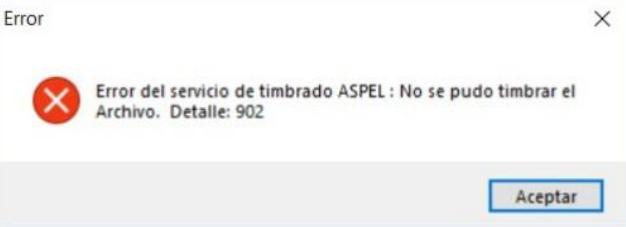
| Posibles mensajes | |
| Detalle 902 | No se pudo timbrar el archivo |
| No se puede encontrar la ruta especificada | |
| Ocurrió un error en el web services – detalla 902 – comuníquese con su proveedor | |
| Error de timbrado detalle 902 | |
1. Activa el sistema.
Primero, es necesario realizar la activación del sistema validando el número de serie y el código de activación. Además, es importante que te asegures de que los datos de la empresa o la persona propietaria del sistema sean correctos.
- Después de completar estos pasos, simplemente pulsa en el botón Finalizar y el sistema te notifica que la activación se realizó con éxito.
- Para ello, ingresa desde la ruta: menú Configuración y pulsa Activar sistema.
2. Valida la vigencia del Certificado de Sello Digital (CSD).
En segundo lugar, es necesario que verifiques la siguiente información:
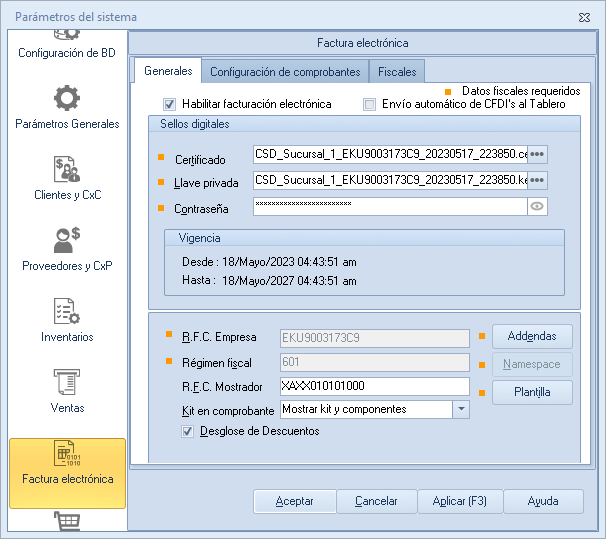
- La vigencia del CSD.
- Que el certificado no se encuentre dentro de las 72 horas de alta.
- Que el CSD no haya sido revocado.
- Para realizar esta validación, dirígete por la ruta: menú Configuración, da clic en Parámetros del sistema, presiona Factura electrónica y pulsa Generales.
- Por otro lado, de acuerdo con lo establecido en el artículo 29, fracción VI del Código Fiscal de la Federación, la regla 2.7.2.9, que denomina obligaciones de los proveedores en el proceso de certificación de CFDI, establece que los proveedores de certificación de CFDI validarán que el documento cumpla con lo siguiente:
- Que el período entre la fecha de generación del documento y la fecha en la que se pretende certificar no exceda de las 72 horas, o que dicho período sea menor a cero horas.
- Esta información se puede validar en el documento de Especificaciones de la Lista de Contribuyentes Obligados (LCO).
- Así mismo, para este último caso podrás validar si los certificados de sello digital son sellos o Firma Electrónica Avanzada (FIEL); también se puede validar la vigencia de los certificados y si están revocados o caducados. Es información que ofrece la plataforma del Servicio de Administración Tributaria (SAT); únicamente se deberá capturar el Registro Federal de Contribuyentes (RFC) emisor, ingresar el captcha y dar clic en Buscar.
3. Prueba conexión y firma contrato.
Después de verificar la vigencia de los certificados, es necesario realizar el siguiente procedimiento desde la ruta indicada a continuación:
- Menú Configuración, pulsa en Parámetros del sistema, presiona Factura electrónica, selecciona Configuración de comprobantes y da clic en Servicio de timbrado.
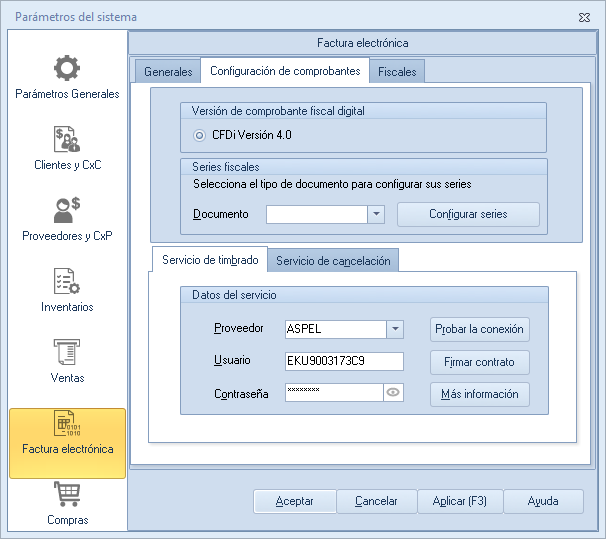
- Una vez dentro, da clic en el botón Probar conexión
 para validar la comunicación con el servicio de timbrado.
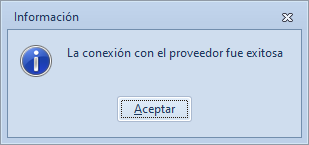
Importante: para probar conexión, se debe de tener acceso a Internet, en caso contrario la conexión no será exitosa.
- Si se muestra el mensaje «No se puede encontrar la ruta especificada», nuevamente se deberá configurar el CSD.
Posibles causas:
- Los certificados se encuentran en una USB y esta fue retirada, al realizar este proceso los certificados se desconfiguran.
- Se movieron los certificados a otra carpeta y el sistema no los detecta.
- Los certificados fueron eliminados del equipo.
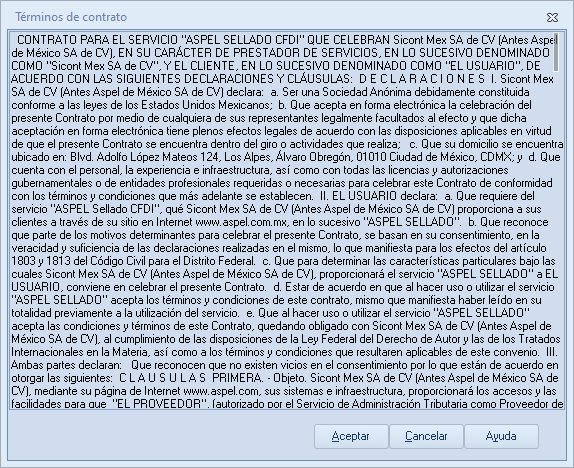
- Para llevar a cabo el proceso de timbrado, se debe firmar el contrato de prestación de servicios con el servicio Aspel. Da clic en Firmar contrato
 ; posteriormente, se mostrará el contrato. Da clic en Aceptar, y se mostrará el mensaje Firma de contrato exitosa; da clic en Aceptar.
Consideraciones adicionales:
- Sistema operativo, válida los requerimientos mínimos de cada sistema.
- Que se cuente con conexión a internet, de preferencia que la conexión sea por cable de red.
- Después de haber generado las pruebas correspondientes, se deberá emitir nuevamente el documento, ya que el anterior queda con estatus pendiente.
¡Listo! Sigue estos pasos para solucionar la anomalía de timbrado 902.