
Generar el Comprobante Fiscal Digital por Internet (CFDI) de complemento de comercio exterior (sin conversión de cantidad aduana y multimoneda) te permite emitir comprobantes fiscales para operaciones de exportación de forma adecuada y conforme a los requisitos establecidos. Realizar este proceso ayuda a incluir la información necesaria sobre las mercancías y sus destinatarios, facilitando el cumplimiento fiscal y brindando un mejor control de tus operaciones de comercio exterior dentro de Aspel SAE.
Facilita la emisión de tus CFDI con complemento de comercio exterior en Aspel SAE y cumple con los requisitos fiscales realizando lo siguiente:
1. Crea el CFDI con complemento de comercio exterior sin conversión por medio de la ruta: menú Ventas, da clic en Facturas  y presiona en Alta de facturas.
2. Da clic en Agregar  para crear una factura; determina el folio con el ícono Selección del tipo de folio
 o con la tecla F9.
3. Ingresa los datos de venta a la factura, elige la clave del cliente receptor del extranjero al que se hará la venta; con el ícono Ayuda  ingresa al catálogo.
4. En el campo Enviar a: selecciona el destinatario de la mercancía; con el ícono Ayuda , accede a la ventana de información de envío; puede ser el mismo cliente al que se le está generando la factura u otro que cumpla con los datos requeridos para comercio exterior.
5. En el campo Observaciones, captura el número de identificación o registro fiscal (NumRegIdTrib) del país de residencia para efectos fiscales del destinatario de la mercancía exportada.
6. El campo País y Código Postal para Destinatario se captura al momento de grabar el comprobante en los campos PaisDestinatario y CPDestinatario de las observaciones y campos libres del documento.
7. Al grabar la factura, se mostrará la ventana de observaciones y campos libres de la partida; captura los datos necesarios para el complemento; al finalizar, da clic en el botón Aceptar.
- FraccionArancelaria: atributo condicional que sirve para expresar la clave de la fracción arancelaria correspondiente a la descripción de la mercancía exportada.
- UnidadAduana: registra una clave específica que se encuentra en el catálogo de unidades de medida publicado en el portal del Servicio de Administración Tributaria (SAT).
Nota: si el valor de este campo es distinto a «99» que corresponde a los servicios, entonces el ValorUnitarioAduana debe ser mayor a cero. Si el valor de este campo es igual a «99», entonces el campo FraccionArancelaria no debe existir.
- Marca: registra la marca de la mercancía.
- Modelo: captura el modelo de la mercancía.
- Submodelo: se puede indicar el submodelo de la mercancía.
- NumeroSerie: digita el número de serie de la mercancía.
- CantidadAduana: agrega la cantidad de bienes en la aduana que conforman la UnidadAduana correspondiente (expresada a 3 decimales como máximo).
- ValorUnitarioAduana: indica el resultado de la operación del campo Valor Dólares entre CantidadAduana (máximo 6 decimales) en dólares.
- ValorDolares: captura el valor en dólares de la mercancía aplicando la siguiente regla con el tipo de moneda y cambio utilizado:
8. Cuando los comprobantes fiscales con complemento de comercio exterior se emitan en dos monedas distintas, ya sea euro, dólar canadiense, etc., el campo ValorDolares debe ser calculado usando la información comercial de la siguiente manera:

9. Al pulsar en el ícono de Grabar  o la tecla F3, se despliega la ventana de observaciones del documento, donde se capturan los datos necesarios para el complemento:
- CertificadoOrigen
0 = no funge como certificado de origen.
1 = funge como certificado de origen.
10. En caso de que se realicen exportaciones de mercancías en definitiva con clave de pedimento “A1” y la factura no funja como el certificado de origen, se deberá registrar “0” y no registrarse el campo NumCetificadoOrigen. En caso de que se realicen exportaciones de mercancías en definitiva con clave de pedimento «A1» y se cuente con un certificado de origen, se deberá registrar «1» y registrar el campo NumCertificadoOrigen.
- NumCertificadoOrigen: se debe registrar el folio del certificado de origen o el folio fiscal del CFDI con el que se pagó la expedición del certificado de origen y puede conformarse desde 6 hasta 40 caracteres alfanuméricos. Este campo debe existir si en CertificadoOrigen se capturó “1”.
- NumExportadorConfiable: atributo condicional que indica el número de exportador confiable, conforme al artículo 22 del anexo 1 del Tratado de Libre Comercio con la Asociación Europea y a la Decisión de la Comunidad Europea. Si la clave de país del receptor o del destinatario no corresponde a un país del catálogo c_Pais del comprobante fiscal, donde la columna “Agrupación” tenga el valor “Unión Europea”, este campo no debe registrarse.
- IncoTerm: se debe registrar la clave de Términos Internacionales de Comercio (INCOTERM) aplicable a la factura, conforme al Apéndice 14 del Anexo 22 de las Reglas Generales de Comercio Exterior vigentes. Para llenar este dato se debe seleccionar alguno de los valores incluidos en el catálogo c_INCOTERM publicado en el portal del SAT.
- ObsCCE: en este campo se puede registrar información adicional, como alguna leyenda que deba incluir en el CFDI, y puede conformarse desde 1 hasta 250 caracteres alfanuméricos.
- PaisDestinatario: se debe registrar la clave del país donde se encuentra ubicado el destinatario de la mercancía, conforme al catálogo c_Pais, publicado en el Portal del SAT; en caso de no existir el nombre del país dentro del catálogo, entonces se registra la clave “ZZZ”.
- CPDestinatario: se debe registrar el código postal del domicilio del destinatario de la mercancía, es un campo abierto que puede conformarse desde 1 hasta 12 caracteres.
- TipoCambioUSD: se debe registrar el tipo de cambio USD publicado en el Diario Oficial de la Federación (DOF) del día anterior a la fecha de generación del documento. Puedes consultar el tipo de cambio en el siguiente enlace: tipo de cambio.
- TotalUSD: se debe registrar el total del documento en su equivalencia en dólares, redondeado a dos decimales.

11. Al guardar el sistema, pregunta si son correctos los datos; da clic en Sí; en seguida se mostrará la vista preliminar de la factura en *.PDF.
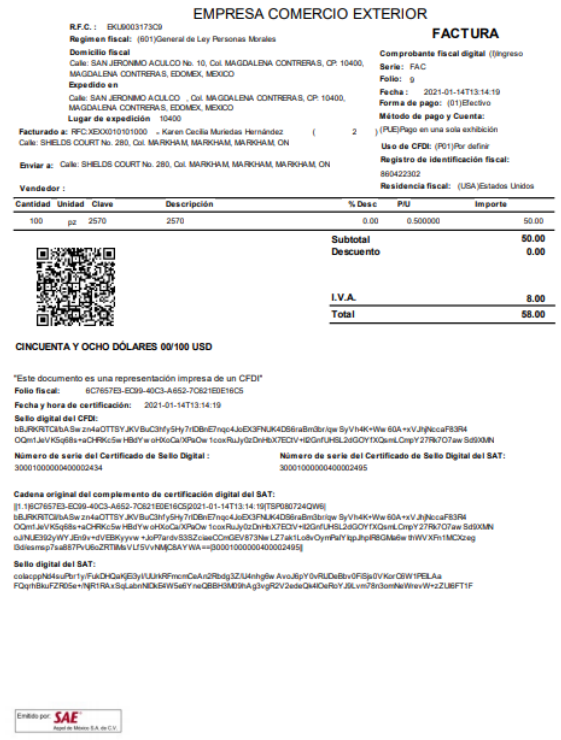
Importante: en la representación impresa del CFDI no se muestran los campos correspondientes al complemento de comercio exterior.
12. Extraer archivo *.XML.
- La representación impresa del CFDI se genera en un archivo *.PDF, mientras que el documento con validez fiscal ante la autoridad se genera en formato *.XML. Este último se almacena de forma interna en la base de datos y contiene la información oficial del comprobante.
- Para ello, dirígete a: menú Ventas, pulsa Facturas, presiona Timbrado de CFDI
 y da clic en Extraer CFDI
 .
- Selecciona la ruta donde deseas guardar los documentos y da clic en Aceptar.
- Localiza el archivo *.XML donde se guardó anteriormente, da doble clic para abrir el archivo; se puede visualizar en un bloc de notas o un explorador de Internet.
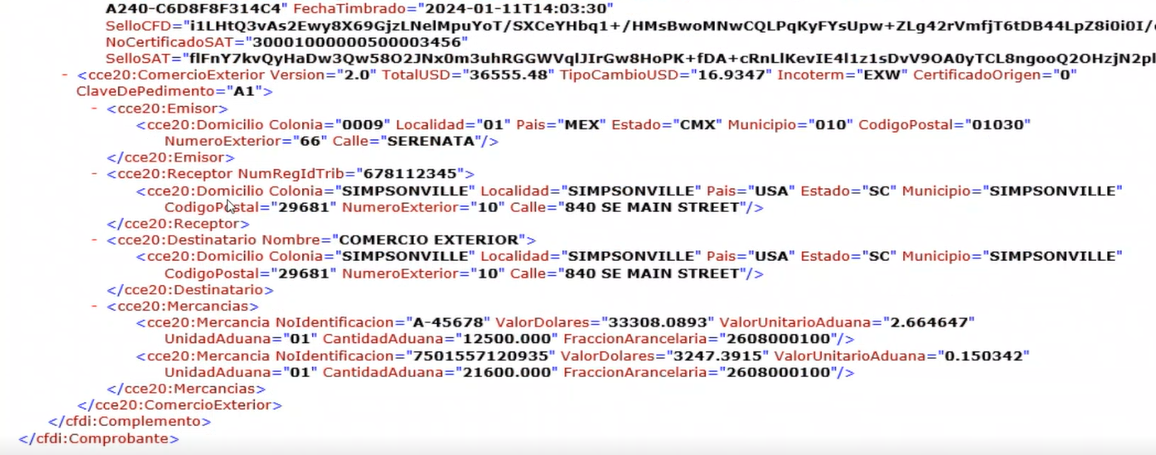
¡Listo! Sigues estos pasos para realizar tus CFDI con complemento de comercio exterior, sin conversión de cantidad aduana.