
Configurar tu cuenta de correo de Gmail en SAE te permite integrar tu correo electrónico con el sistema para agilizar el envío de información y mejorar la comunicación con tus clientes y proveedores. Realizar esta configuración facilita la gestión de tus procesos diarios desde una sola plataforma, ayudándote a trabajar de forma más eficiente y organizada.
En tu cuenta de Google, por medidas de seguridad y para evitar la propagación de los ciberataques, ahora es importante generar una contraseña de aplicación, que podrás utilizar para el envío de correos con Gmail desde tu sistema Siigo Aspel.
La contraseña de aplicación es una clave de 16 dígitos que le otorga permiso a un dispositivo o app para acceder a tu cuenta de Google. Las contraseñas de aplicaciones solo se pueden usar con cuentas que tengan la verificación en dos pasos activada.
1. Configuración de cuenta Google – Verificación en dos pasos.
- Ingresa a tu cuenta de Google.
- Una vez que accedas a tu cuenta, en la esquina superior derecha, da clic en el ícono de tu perfil y selecciona Gestionar tu cuenta de Google.
- Dirígete a la sección Seguridad.
- Ubica el apartado Iniciar sesión en Google y valida que esté activada la opción Verificación en dos pasos; en caso de estar desactivada, se debe seleccionar y seguir los pasos solicitados para su activación.
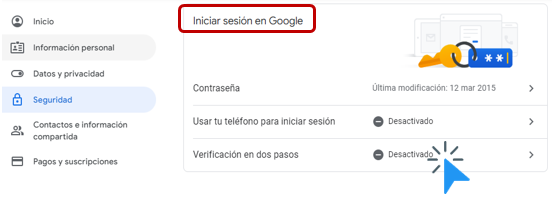
Importante: en caso de no visualizar esta opción, en la parte superior localiza el ícono Buscar  ; ahí escribe la contraseña y selecciona la opción contraseñas de aplicaciones.
2. Generar la contraseña de aplicación.
- Una vez activada la verificación en dos pasos, se puede generar la contraseña para el uso de tu correo Gmail en tu sistema Siigo Aspel.
- Aún dentro de la configuración de seguridad de tu cuenta, ubica nuevamente el apartado de Iniciar sesión en Google y selecciona la opción Contraseñas de aplicaciones.
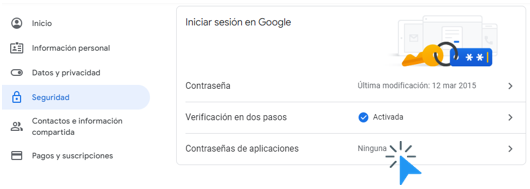
- Selecciona la aplicación (otra) y da clic en el botón Generar para crear la contraseña de aplicación.
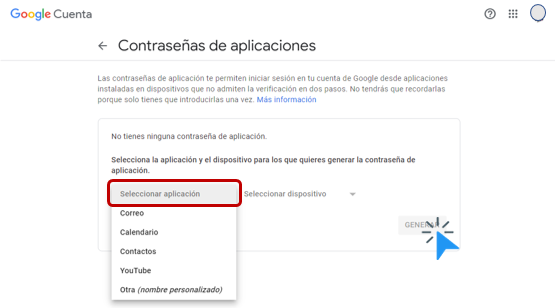
- En la selección de aplicación se sugiere indicar Otra para personalizar el nombre, ejemplos: correo Aspel, Aspel SAE, Aspel NOI, etc.
- Te mostrará la contraseña generada por tu cuenta de Google, la cual podrás configurar desde tu sistema.
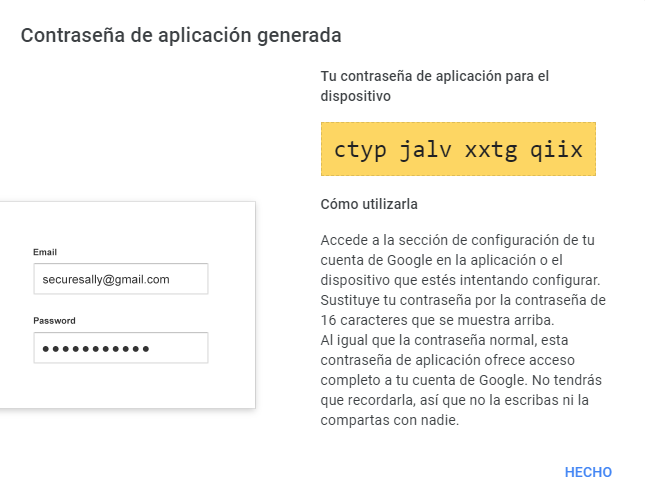
Consideraciones:
- La contraseña generada se puede utilizar en más de un sistema.
- Cada contraseña es única y no es posible visualizarla nuevamente después de crearla; por ello, es preferible eliminarla y volver a crear una nueva.
- Valida que el puerto del correo sea 587.
3. Configura tu correo electrónico en tu sistema Aspel.
- Para ello, ingresa por la siguiente ruta: menú Configuración, selecciona Parámetros del sistema y elige Correo electrónico.
- Configura tu correo Gmail con la contraseña generada en el paso anterior.
- Y por último, pulsa en el botón Aplicar
 para guardar los cambios en el sistema y en Aceptar
 para cerrar la ventana.
¡Listo! Sigue estos pasos para crear y utilizar la contraseña de Gmail en SAE.