
Agregar descripción del producto en el XML y PDF permite incluir información más detallada de tus productos dentro de tus comprobantes fiscales, tanto en el archivo XML como en su representación impresa. Esto es útil para brindar mayor claridad a tus clientes sobre lo que están adquiriendo, facilitar la identificación de los productos y mejorar la presentación de tus documentos, logrando comprobantes más completos y profesionales.
A continuación, realiza lo siguiente:
1. Localiza el archivo plantillaCFDI_4_0.xml.
Dentro de tu equipo de cómputo, localiza el archivo plantillaCFDI_4_0.xml ubicado en:
C:\Program Files (x86)\Common Files\Aspel\Sistemas Aspel\ SAE9.00\ Empresaxx\ Comprobantes\Plantillas.
Importante: empresaxx hace referencia al número asignado a la empresa donde se realiza el proceso.
Una vez seleccionado el archivo plantillaCFDI_4_0.xml, da clic derecho; se despliega un menú contextual; selecciona Abrir con Bloc de notas o bien, si cuentas con algún editor de archivos XML, utilízalo.
2. Localiza y modifica la descripción.
Localiza dentro de la plantilla el renglón Conceptos y da Enter para agregar una nueva línea de escritura.
En la nueva línea de escritura escribe la instrucción <INILISTAPROD>. De acuerdo al campo que se requiera incluir como parte de la descripción del producto, realiza el cambio al atributo Descripción=, en la siguiente tabla se indican algunas:
Contenido atributo | Instrucciones |
Solo la información de un campo libre. | Descripcion=»[PRODLIBRE1]» |
Descripción más el contenido de un campo libre. | Descripcion=»[PRODDESCRIP] [PRODLIBRE1]» |
Descripción más observaciones del producto. | Descripcion=»[PRODDESCRIP] [OBSERVACIONESPROD]» |
Descripción más observaciones por partida de la factura | Descripcion=»[PRODDESCRIP] [PRODOBSERV]» |
Importante: para estos casos es necesario incluir la etiqueta [PREDETERMINADO].
Posteriormente, dirígete al final de la línea Concepto y da Enter para agregar una nueva línea de escritura, y escribe la instrucción </INILISTAPROD>.
Guardas el archivo con un nombre diferente para que lo distingas del original.
3. Ingresa la plantilla en el cliente.
Ingresas al sistema en la ruta: menú Clientes, selecciona Clientes, elige el registro y da clic en Modificar.
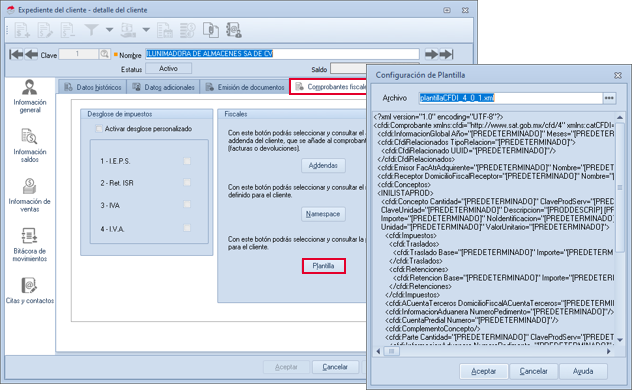
Dentro del expediente, en la pestaña Comprobantes fiscales, da clic en Plantilla, donde despliega la ventana Configuración de plantilla y localizas el nuevo archivo generado.
4. Realiza la factura.
Antes de realizar la factura, el producto al cual se le desea añadir la descripción debe contar con dicha descripción en el campo libre 1 del producto.
Luego, realiza la factura al cliente al que asignaste la plantilla con las modificaciones.
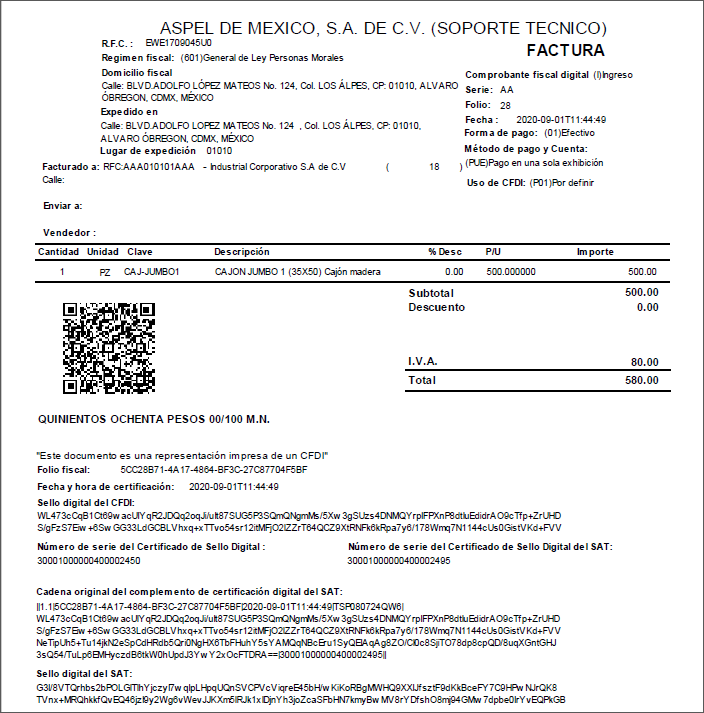
¡Gran trabajo! Ahora sabes cómo agregar la descripción del producto en el XML y PDF para personalizar tus comprobantes de forma sencilla y profesional.