
Consultar estadísticas permite revisar de manera sencilla la información generada en el sistema, ya sea a partir de estadísticas predeterminadas o aquellas creadas por el usuario. Esta opción es útil para analizar tus datos de forma clara, identificar tendencias y comprender mejor el comportamiento de tus operaciones, facilitando la toma de decisiones en tu negocio.
A continuación, realiza lo siguiente:
1. Accede a la ruta.
Ingresa al menú Estadísticas, da clic en el ícono Administrador de estadísticas  .
Se mostrará la siguiente ventana.
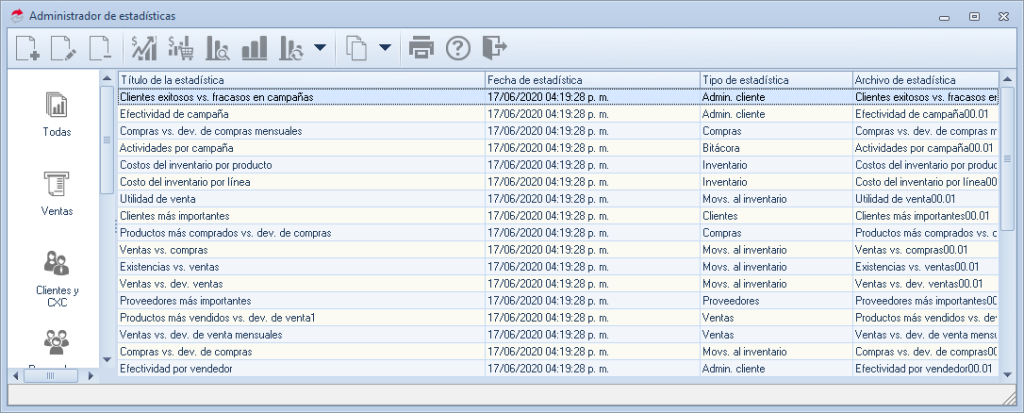
En el lado izquierdo se muestra un agrupado con las categorías de estadísticas disponibles:
- Todas
- Ventas
- Clientes y CXC
- Proveedores y CXP
- Compras
- Administrador de clientes
- Bitácora
- Mov. al inventario
- Inventarios
2. Selecciona la estadística a consulta.
Para este ejemplo, se seleccionará la estadística Compras vs. devoluciones de compras mensuales:
- Posiciónate del lado izquierdo de la ventana, da clic sobre el ícono que corresponda con la categoría; posteriormente, se desplegará el listado de las relacionadas; selecciona con doble clic la que necesites visualizar.
- Se desplegará la ventana de detalle de la estadística donde podrás revisar o modificar el filtro de la consulta.
- Da clic en el botón Aceptar
 para visualizar la información contenida dependiendo de las variables que definiste.
Nota: si requieres observar los datos en modo gráfico, que se muestran en la ventana de Estadísticas, presiona en el ícono Graficar estadística  , selecciona el tipo, las etiquetas, orden y color conforme a tus necesidades, y da clic en el botón Aceptar .
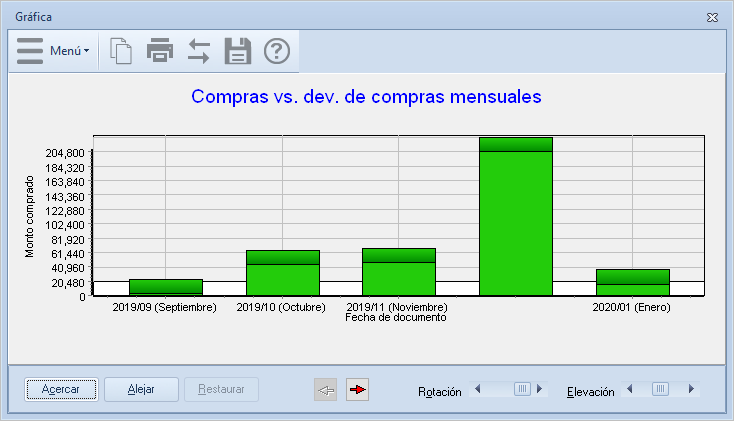
3. Visualiza la estadística en modo gráfico.
La vista de la gráfica será la siguiente:
Te recomendamos consultar el tutorial para crear o agregar estadísticas.
¡Genial! De esta manera es posible consultar estadísticas.