
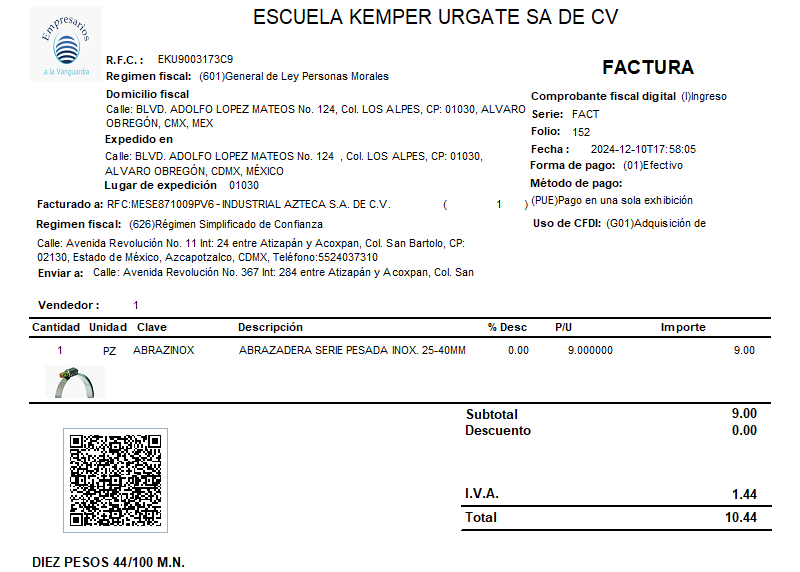
Mostrar imágenes de productos en reportes QR2 es una opción que te permite integrar imágenes de tus productos directamente en los reportes, lo que facilita su identificación y mejora la presentación de la información. Esto es útil para tener documentos más claros y visuales, ya que te ayuda a reconocer rápidamente cada producto y ofrecer una mejor experiencia al consultar o compartir tus reportes.
Realiza el siguiente proceso para mostrar las imágenes:
1. Selecciona el formato.
Ingresa a la ruta: menú Configuración y da clic en Administrador de reportes  .
Selecciona un formato en el cual se desplieguen los datos de productos, ya que se tiene la finalidad de visualizar tanto la descripción del producto como su respectiva imagen; una vez seleccionado el formato, da clic en el ícono Editar reporte  para editar.
2. Modifica el formato.
Selecciona de la barra izquierda la opción Añade nueva banda hija  que sirve para agregar una banda hija en el reporte, y posteriormente da clic en cualquier lugar dentro de la hoja. Se mostrará la ventana de configuración de la banda hija, la cual se va a especificar:
- Banda padre: indica que se agregará BAND2.
- Imprimir únicamente si esta expresión es verdadera: ingresa el texto
 .
Una vez configurado, da clic en Aceptar  .
3. Agrega un cuadro de imagen.
Agrega un cuadro de imagen seleccionando la opción Añade nueva imagen  en la barra del lado izquierdo, colócalo en la banda hija recién agregada y configura.
Guarda el reporte con los cambios indicados pulsando el ícono Guardar reporte  e indica la ruta en donde deseas que se almacene el documento configurado.
4. Visualiza el reporte.
Dentro del administrador de reportes debe mostrarse el formato editado al final del listado; al hacer doble clic sobre él, se podrá generar una vista previa para validar que esté visualizando correctamente.
El sistema te muestra el documento *.qr2 de acuerdo a las ediciones realizadas.
¡Genial! Has aprendido a mostrar imágenes de productos en reportes QR2 y darle un toque profesional a tus reportes.