
Instalar app SAE Móvil permite llevar tu sistema contigo y acceder a la información de tu negocio desde cualquier lugar de forma práctica. Esto es útil para consultar datos, dar seguimiento a tus operaciones y trabajar con mayor flexibilidad, ayudándote a mantener el control de tus actividades sin depender de una computadora fija.
Para ello, realiza lo siguiente:
1. Verifica los requerimientos previos.
La instalación de la app puede realizarse en:
Sistema operativo | Versión |
Android | 6 o superior |
iOS | 11 o superior |
Para utilizar la aplicación SAE Móvil, es necesario contar con el sistema Aspel SAE 10.0 y con una licencia de usuario disponible.
En este ejemplo, se realiza la instalación en un dispositivo con sistema operativo Android.
2. Descarga la aplicación.
Ingresa a la tienda virtual de tu dispositivo, busca SAE Móvil y realiza la instalación.
3. Abre la app.
Ubica el ícono SAE Móvil en tu dispositivo y da clic para ingresar.
4. Accede al modo demostración.
En la ventana de inicio de sesión, selecciona la opción Demostración y pulsa en el botón Conectar.
5. Ingresa los datos de acceso.
Captura la siguiente información y haz clic en el botón Iniciar.
- Empresa: 1 Empresa Inválida
- Usuario: Administrador
- Contraseña: Aspel1
6. Registra una nueva conexión.
Presiona el botón Agregar  e indica el tipo de conexión que utilizarás: directa o mi Nube, con la que realizarás el alta del servidor.
7. Genera el código QR del servidor.
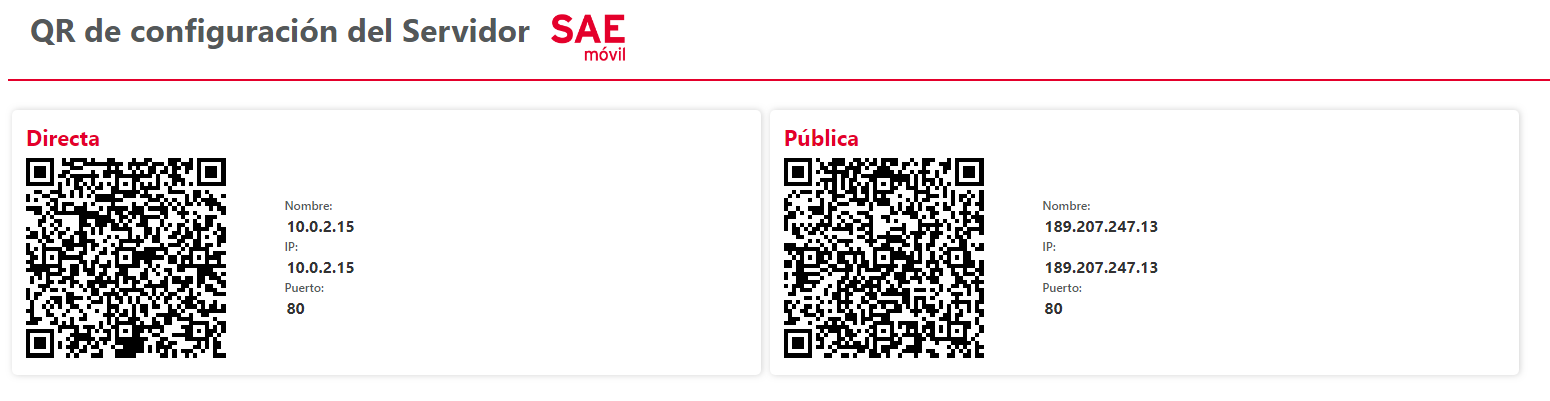
Realiza el alta de servidores mediante el código QR desde SAE 10; dirígete a la siguiente ruta: menú Archivo, selecciona Establecer tipo de configuración y da clic en el ícono QR Servidor SAE Móvil  .
El sistema mostrará una ventana con los códigos QR para configurar la conexión desde la app móvil.
8. Configura el servidor.
Escanea el código QR desde la aplicación SAE Móvil o, si prefieres, ingresa los datos de forma manual. Posteriormente, da clic en el botón Guardar  para registrar el servidor.
9. Conecta y sincroniza.
Una vez registrado el servidor, oprime el botón Conectar  para iniciar la sincronización con el sistema.
10. Consulta el tablero principal.
Al ingresar, se mostrará el tablero, donde visualiza los datos estadísticos generados a partir de la información del sistema.
Se visualizarán las consultas principales como:
- Pedidos: muestra el monto total (en pesos) de los pedidos realizados.
- Cotizaciones: visualiza el monto total (en pesos) de las cotizaciones realizadas.
- Clientes: muestra el saldo total que está pendiente por pagar de todos los clientes.
- Productos: visualiza la cantidad total de productos que se tienen en el inventario (no permite visualizar los kits, ni los padres de los grupos de productos).
¡Buen trabajo! Sigue este proceso para instalar la app SAE Móvil.