
Configurar y cobrar con Cobros Digitales (CoDi) te permite habilitar una forma de cobro digital para que tus clientes puedan pagarte fácilmente mediante códigos QR o desde su banca móvil, sin usar efectivo. Al configurar esta opción, puedes recibir pagos de manera rápida y segura, agilizar tu proceso de cobranza y ofrecer una experiencia de pago más cómoda y moderna, todo integrado directamente en tu sistema.
Para comenzar a utilizar CoDi, realiza el siguiente proceso:
1. Registra CoDi en Banxico.
- Realizas el registro en Banxico desde la página web.
- Para completarlo con éxito, asegúrate de contar con los siguientes datos:
- Certificado digital del Servicio de Administración Tributaria (SAT) (*.cer)
- Clave privada del certificado (*.key)
- Contraseña del certificado.
- Cuenta Clave Bancaria Estandarizada (CLABE) correspondiente a la razón social.
- IP del servidor de mensajes CoDi de Aspel: 3.92.67.88.
Importante: anota el folio de registro, ya que será necesario para la configuración dentro del sistema.
- La información de la cuenta será validada por Banxico; esto puede demorar un lapso de 48 a 72 horas.
- Una vez realizado el proceso, ingresas nuevamente a la página y seleccionas el menú superior derecho y presionas la opción de Llaves generadas; esta información es necesaria para la configuración en SAE.
2. Registra los datos bancarios.
Ingresas al menú Configuración y haces clic en el ícono Parámetros del sistema  .
En la ventana que se despliega, pulsa en el ícono Facturación electrónica y presionas en la pestaña Fiscales.
En la sección Datos de cuentas beneficiarias, oprime en el botón Agregar  y captura la información de la cuenta bancaria previamente registrada en el apartado de cuentas en el portal de Banxico.
Importante: configura el tipo de cuenta y el monto máximo de transacción para emisor y receptor desde la aplicación bancaria que utilizarás.
3. Configura CoDi en el sistema.
Dirígete al menú Configuración y pulsa en el ícono Parámetros del sistema .
En la ventana que se despliega, haz clic en el ícono CoDi  , habilita la casilla Activar CoDi e introduce los datos obtenidos del registro en Banxico:
- Número de serie.
- Alias.
- Folio de registro CoDi.
- Dígito verificador.
- Elemento de cifrado (Keysource).
- Cuenta beneficiaria.
- Nombre del beneficiario.
4. Solicitar activación CoDi.
Después de completar la configuración, solicita la activación del servicio CoDi ante Banxico; para ello ingresa tu nombre, teléfono y correo electrónico de contacto.
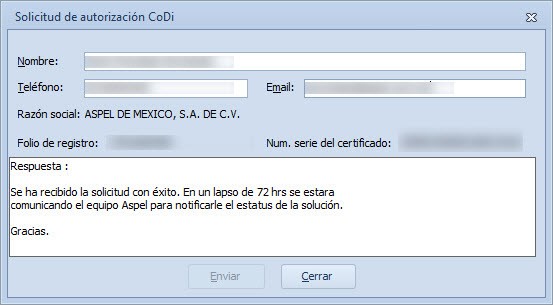
Una vez aprobada la solicitud, se te notificará vía correo electrónico en un lapso de 72 horas hábiles.
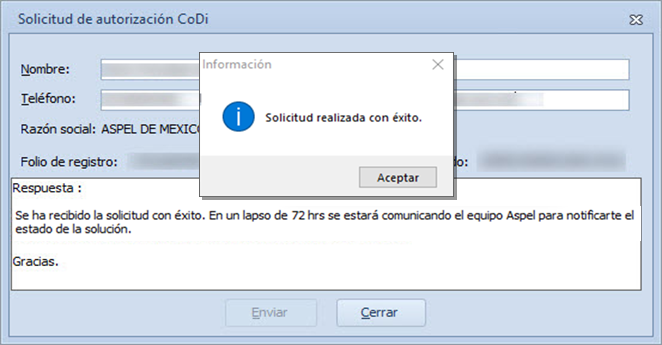
Importante: la solicitud de autorización CoDi se genera en una ocasión, en caso de realizar nuevamente la solicitud, el sistema indicará que ya se ha enviado una solicitud de activación con este folio.
5. Forma de pago.
Ingresa al menú Clientes, despliegas el submenú de Movimientos y das clic en Conceptos de cuentas por pagar.
En la ventana que se despliega, oprime en el ícono Agregar  .
Por defecto, el sistema genera un nuevo concepto de CxC para identificar las operaciones cobradas mediante CoDi, con los siguientes datos:
- Clave SAT: 03 – Transferencia electrónica de fondos.
- Opción Usar CoDi habilitada.
6. Registra el cobro con CoDi.
- Ingresas por la siguiente ruta: menú Ventas, das clic en Notas de venta y presionas en Agregar .
Al grabar el documento, selecciona las condiciones de pago y la forma de pago CoDi.
Elige la opción para que el cliente realice el pago con CoDi, ya sea escaneando el código QR o enviando mensaje de cobro al celular.
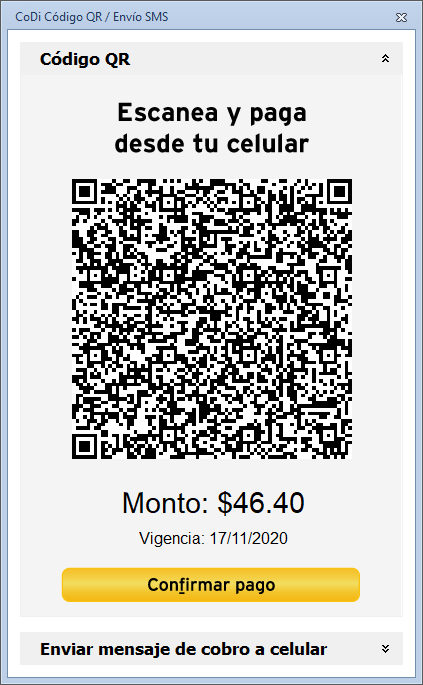
- Código QR: el cliente deberá escanear el QR desde su aplicación del banco para realizar el pago con CoDi; una vez hecho el pago, se deberá confirmar en el sistema.
Importante: el cliente deberá realizar la configuración previa en la aplicación del banco para utilizar CoDi.
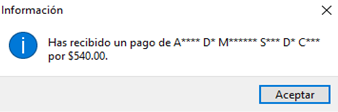
- Enviar mensaje de cobro al celular: al seleccionar la opción enviar mensaje de cobro al celular, el sistema pedirá ingresar el número telefónico para enviar la notificación a la aplicación del banco, donde el cliente podrá rechazar, posponer o realizar el pago.
Importante: el número telefónico deberá estar registrado como notificaciones bancarias del cliente.
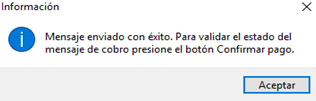
Una vez verificado el pago desde la aplicación, haz clic en Confirmar pago en el sistema.
¡Excelente! Sigue este proceso para configurar y cobrar con CoDi.