
Crear o dar de alta conceptos de movimientos al inventario te permite definir de forma clara y ordenada los tipos de entradas y salidas que se utilizarán para registrar los movimientos de tus productos. Hacer esto te ayuda a llevar un mejor control del inventario, usar correctamente cada movimiento y mantener información clara y confiable en el sistema.
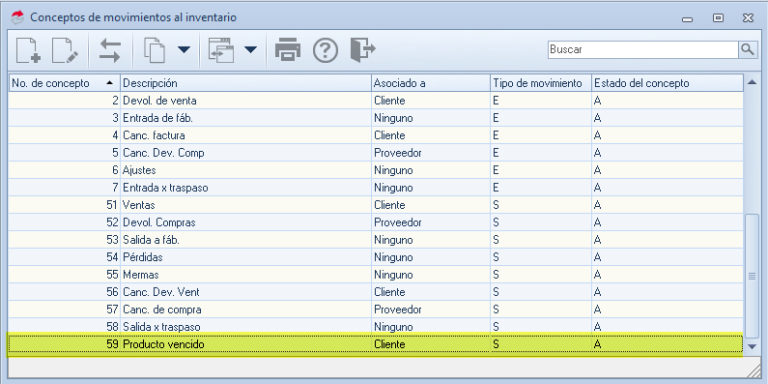
Los números de conceptos para los de tipo entrada se agrupan del 1 al 7, mismos que están reservados por el sistema para las operaciones más comunes y del 51 al 58 para los movimientos de salida.
1. Accede a la ruta
Ingresa desde la ruta: menú Inventarios despliega el submenú de Movimientos al inventario  y da clic en el ícono Conceptos de movimientos al inventario
 .
2. Agregar concepto
Se mostrará la consulta del catálogo de conceptos, da clic en el ícono Agregar  .
En la siguiente ventana de alta, completa o selecciona los siguientes datos conforme a tus necesidades de operación:
- Entrada / Salida: en este campo defines el tipo de movimiento que corresponde al concepto que vas a dar de alta.
- No. de concepto: el sistema te sugerirá el consecutivo en automático, a partir del tipo definido.
- Descripción: indica el nombre o una breve explicación del concepto, este campo cuenta con 18 caracteres alfanuméricos.
- Cuenta contable: asocia cada concepto a una cuenta contable para contabilizar el movimiento al inventario. Es de gran utilidad cuando manejas la interfaz con Aspel COI.
- Asociado a: cuentas con tres opciones para cliente, proveedor o ninguno. Esta opción es de gran ayuda para asociar un concepto al momento en que captures tus movimientos de inventario.
3. Guarda el registro
Al finalizar presiona en el botón Aceptar  , para guardar el registro y verifica que se encuentre en el catálogo.
¡Has terminado! Ya puedes crear o dar de alta conceptos de movimientos al inventario.