
Cambiar precios de productos es una opción que te permite mantener actualizados los costos y precios de venta de tus artículos de forma sencilla, para que tu negocio refleje correctamente la realidad del mercado. Realizar este ajuste te ayuda a evitar errores en tus ventas, mejorar el control de tu información y tomar decisiones más acertadas.
A continuación, te indicamos el proceso a seguir:
1. Accede a la ruta.
Dirígete al menú Inventarios y da clic en el ícono Cambio de precios  .
2. Define los filtros.
Se mostrará la siguiente ventana, para que definas los criterios sobre los cuales se realizarán los cambios.
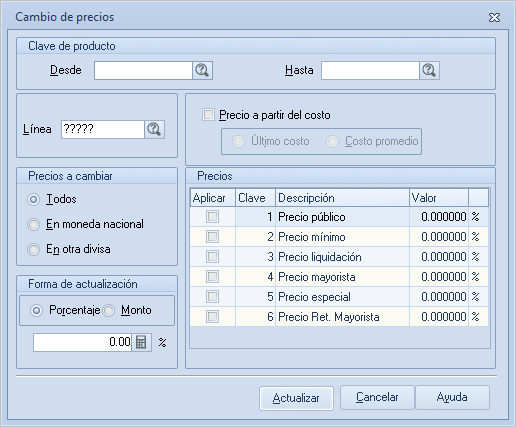
Clave de producto.
- Desde / Hasta: selecciona el rango de artículos o servicios a los que les modificarás el precio.
- Línea: indica si el cambio solo se realizará para un tipo de producto o servicio en particular.
- Precio a partir del costo: selecciona la opción de último costo o costo promedio, para que el sistema cambie en automático el precio del producto conforme a la lista de precios que selecciones.
Precios a cambiar.
Con esta opción selecciona los productos que tengan el precio en moneda nacional, tengan definida alguna divisa o ambos. Si activas precio a partir del costo, el sistema no te permitirá hacer esta selección, ya que en automático desactiva esta opción y selecciona moneda nacional.
Formas de actualización.
Modifica los precios definiendo lo siguiente:
- El porcentaje: se aplicará sobre los precios ya existentes en el catálogo y afectará a todos los productos que se incluyan dentro del rango establecido.
- El monto: la cantidad que definas se sumará a los precios ya establecidos. Estos cambios podrán ser por aumento o disminución (si se indican cantidades negativas).
Precios.
Indica los precios que se van a modificar de manera general. En este campo se enlistan todos los precios definidos en el sistema, incluyendo los predeterminados como precio público, precios de lista 2, 3, 4 y precio mínimo.
Importante: si das de alta un producto, se recomienda que el precio mínimo sea menor que cualquiera de los precios de la lista, ya que al crear o dar de alta políticas de descuento en facturas y vendedores, se tomará a este precio como el límite al cual no debe rebajarse el precio.
3. Confirma y actualiza los cambios.
Una vez que hayas terminado de configurar, pulsa el botón Actualizar  para aplicar y visualizar los cambios reflejados en los precios.
¡Excelente trabajo! Has finalizado el proceso para cambiar precios de producto y mejorar el control de tus ventas.