
Configurar de manera general productos en Mercado Libre te permite preparar tu inventario para vender en esta plataforma de forma ordenada y sin complicaciones. Esta configuración te ayuda a centralizar la administración de tus productos, facilitar el control de ventas y pedidos, y asegurar que la información de tus artículos se muestre correctamente, todo de manera sencilla y accesible.
Para ello, realiza lo siguiente.
1. Revisa las consideraciones previas.
- Instala un navegador compatible: para un correcto funcionamiento de SAE y Mercado Libre, instala Microsoft Edge Canary antes de configurar el sistema.
- Crear una cuenta de vendedor: antes de comenzar, asegúrate de contar con una cuenta registrada como vendedor en Mercado Libre.
2. Configuración de SAE para Mercado Libre.
Para una mejor administración de las publicaciones y ventas realizadas desde Mercado Libre, realizas la siguiente configuración en SAE:
- Ingresa por la siguiente ruta: menú Configuración entras a Parámetros del sistema, pulsas Ventas, presionas Por documento y das clic en Pedidos.
- Das clic en el botón de los Tres puntos
 para agregar el folio que será utilizado para los pedidos que se generen de forma automática para la tienda virtual y acepta los cambios.
- Se recomienda tener un folio específico para la tienda virtual, y así llevar un control de los pedidos generados de la tienda.
- Para el registro de listas de precios ingresas al menú Inventarios, pulsas Listas de precios y das clic en Alta de lista de precios.
- Las listas de precio con impuestos incluidos no podrán ser utilizadas para las ventas o funcionamiento normal del sistema, estas listas de precios son exclusivas para las tiendas en línea.
3. Confirma la cuenta.
Realiza la confirmación requerida por medio del captcha de la tienda, ingresas por medio del navegador con usuario y contraseña, después desde el sistema SAE ingresa los mismos datos registrados en Mercado Libre.
- Para ello, te diriges por la siguiente ruta: menú Integraciones, te posicionas en la sección Tiendas en línea y das clic en el ícono Mercado Libre
 .
4. Configura la tienda.
En la ventana del Administrador de Mercado Libre, pulsa en el ícono Configurar.
En la siguiente vista, define los valores principales para comenzar con el manejo de la tienda a través del sistema, los datos a definir son obligatorios.
- Publicaciones: seleccionas el valor de los campos de condición producto, tipo de publicación, envío gratis y modo de envío, lo cuales serán sugeridos en la edición de publicaciones nuevas, facilitando así la captura.
Importante: en el modo de envío, el uso de Mercado Envíos es obligatorio para México, a menos que el paquete sea mayor a las dimensiones permitidas por la clasificación.
Sección documentos.
- Folios pedidos: seleccionas el folio de pedidos registrado.
- Cliente mostrador: los pedidos serán generados de forma automática al cliente mostrador, es posible seleccionar del catálogo de clientes alguno diferente con el ícono Ayuda
 .
- Se recomienda utilizar a un cliente en específico para la generación de los pedidos automáticos.
Sección productos.
- Existencias: seleccionas el almacén donde serán tomadas las existencias de los productos. Por omisión está configurado para apuntar al almacén general (globales) o seleccionado un almacén en específico con el ícono Ayuda .
Sección Listas de precios con impuestos incluidos y en moneda nacional.
- Selecciona con el ícono Ayuda la lista que registraste, solo mostrará las listas de precios que se registraron con impuestos incluidos.
Sección Generales (tiempo de sincronización).
- Iniciar sesión automáticamente: indicas si el inicio de sesión con Mercado libre, será automático o de lo contrario se solicitarán nuevamente los datos de los accesos.
- Tiempo de sincronización: seleccionas un intervalo de tiempo para que el sistema genere la sincronización de pedidos y publicaciones de forma automática. Los criterios para la sincronización automática pueden ser 30, 60, 90 y 120 minutos.
- Si el criterio está posicionado en cero, indica que la sincronización automática no está activa por lo que se debe generar la sincronización manual.
5. Configura productos.
Para ingresar, te diriges por algunas de las siguientes rutas:
- Menú Integraciones, te posicionas en la sección Tiendas en línea, presionas el ícono de Mercado Libre y das clic en Agregar
 .
- Menú Inventarios, pulsas Productos y servicios y das clic en Agregar o Modificar.
- También es posible dar de alta un nuevo producto en el inventario, con las características necesarias para la publicación o modificar los productos ya registrados anteriormente.
Importante: no será posible publicar productos del tipo servicio o grupo de productos, solo del tipo producto y kits.
- En la edición de los productos deberás ingresar la información necesaria para una publicación correcta.
- Producto ML: añades tus productos al catálogo, para obtener diferentes beneficios habilitando la opción catálogo Mercado Libre y realiza la búsqueda del producto a publicar.
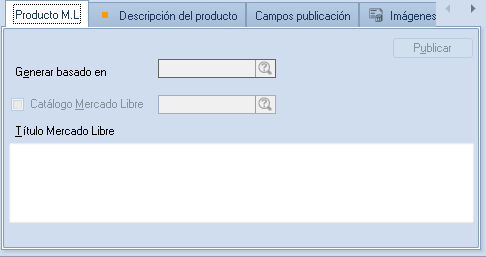
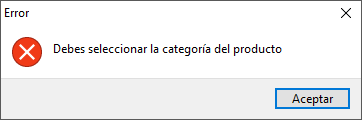
- Antes de buscar el producto en el catálogo, se deberá seleccionar la categoría del producto en la pestaña categoría de lo contrario, el sistema mostrará el siguiente mensaje:
«Debes seleccionar la categoría del producto»
Nota: para conocer más información, te recomendamos consultar como agregar y publicar productos en el catálogo en Mercado Libre.
- Descripción del producto: añades descripción a los productos publicados en Mercado Libre, el cual, cuenta con más de 200 caracteres para realizar una amplia descripción del mismo.
- Esta pestaña es un campo requerido por el sistema, el cual lo vas a visualizar con un cuadro naranja
 , y solo será habilitada al momento de ser un nuevo producto para publicar en Mercado Libre.
- Campos publicación: defines las características del producto a publicar como la condición del producto, tipo publicación y dimensiones del producto.
Campo | Valor | Observaciones |
Cantidad a publicar | Existencias en el almacén seleccionado en los parámetros de la tienda. | Valor informativo |
Generar basado en | Esta opción copia la configuración de otro producto de Mercado libre. | Los valores sugeridos son los siguientes: alto, largo, ancho, categoría. |
Condición del producto | Nuevo/ Usado. | Valor modificable. |
Tipo de publicación | Gratis/ Clásica/ Premium.* | Valor modificable. |
Modo envío | Indicar si el envío será manejado por Mercado Libre o uno definido por el contratante (No especificado). | Valor modificable. |
Envío gratis | Si/ No. | Valor modificable. |
Cobro unitario estimado | Consulta la cantidad estimada a cobrar por la venta, descontando del precio publicado los impuestos, costo de publicación y gastos de envío. | Valor informativo. |
Precio publicación | Precio del producto según la lista de precios configurada en los parámetros de la tienda. | Valor informativo. |
Dimensiones de producto | Alto, profundidad y ancho del producto ya empaquetado. | Serán consideradas para realizar el cálculo de peso volumétrico para el cálculo de las guías según Mercado Libre |
- El tipo de publicación genera un costo extra y características diferentes para cada uno, que podrás en: tarifas y facturación.
- Imágenes: te permite añadir las imágenes que deseas publicar en la tienda sobre el producto sin necesidad de una URL, al pasar el cursor sobre este se tendrá la opción de ver las imágenes asociadas al producto.
- Las imágenes permitidas por Mercado Libre son en formato *.JPG, *.JPEG y *.PNG por lo que solo mostrará esos formatos en la selección de las imágenes con un tamaño máximo de 10 MB y un tamaño mínimo de 500 píxeles por lado.
- La cantidad de imágenes publicadas dependerá de la categoría del producto especificado por Mercado Libre.
- Si una misma imagen se asocia a dos o más productos, esta se guardará en el Directorio de Archivos Comunes (DAC) tantas veces como este asociado, esto para no provocar conflictos en la eliminación de estas imágenes sobre los productos.
- También es posible eliminarlas de esta pestaña con el botón de Eliminar
 y para revisar los cambios en la página de Mercado Libre será necesario volver a generar la publicación o sincronización del producto.
- La asociación de productos no realizará la descarga de imágenes publicadas en Mercado Libre al sistema SAE.
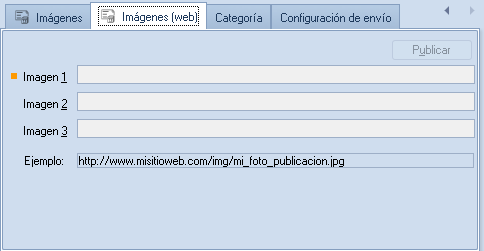
- Imágenes (Web): aquí añades hasta 3 imágenes desde el sistema para la publicación de tu producto, estas deben ser publicadas en un servidor web.
- Las publicaciones no tomarán la imagen designada al producto, solo las añadidas por URL y las añadidas en la pestaña imágenes tendrán prioridad sobre la pestaña Imágenes Web, es decir, si no se tiene información en la pestaña de imágenes se tomarán las de la URL de la pestaña Imágenes Web.
- Categoría: deberás seleccionar la categoría a la que pertenece el producto. Estas son fijas y establecidas por Mercado Libre. Dependiendo la misma, deberás proporcionar la marca o modelo del producto.
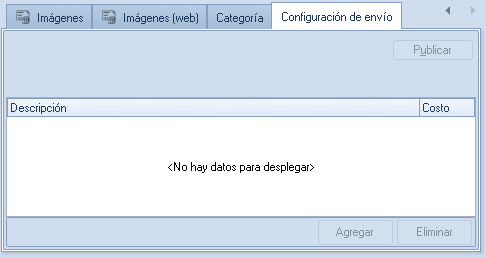
- Configuración de envío: esta pestaña se activa cuando el modo de envío es no especificado. Sirve para indicar la descripción y el costo del envío.
6. Publica tus productos.
La publicación de los productos la generas desde el botón Publicar  en el detalle de productos y servicios o desde el administrador de Mercado Libre con la opción Sincronizar
 .
- En el caso de que ya tengas productos publicados en Mercado Libre es posible sincronizar el inventario de SAE con la lista de productos de la tienda en línea, desde la siguiente ruta: menú Ventas, pulsas Tiendas en Línea, presionas Mercado Libre y das clic en Publicaciones.
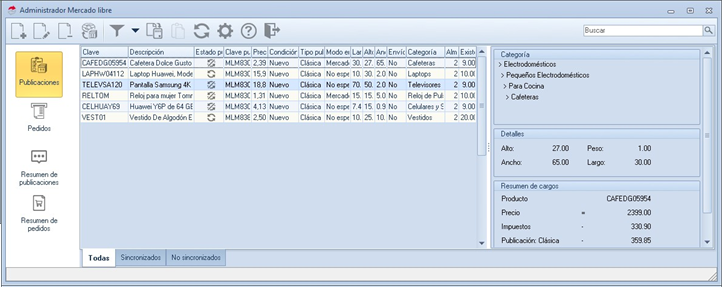
7. Administra los pedidos.
Al abrir la sección de pedidos del Administrador de Mercado Libre, se descargarán de forma automática los que tengan el estatus de pendientes de la tienda y se darán de alta como documentos de pedidos en el sistema.
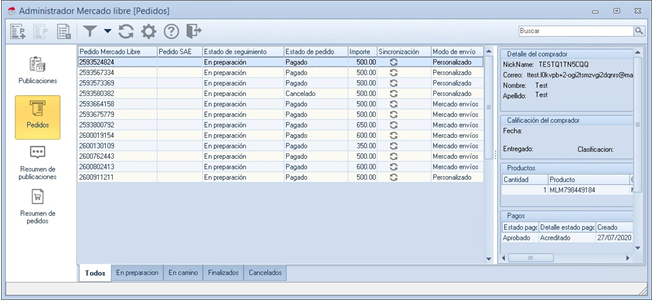
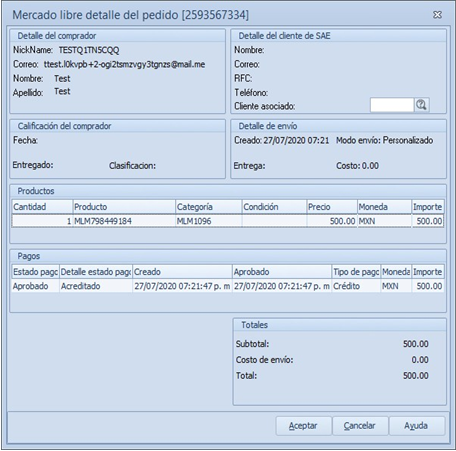
- Al dar doble clic sobre el pedido, visualizarás la información del pedido, así como añadir un cliente asociado.
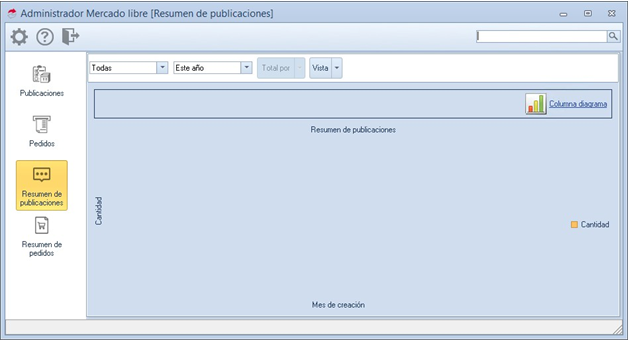
- Desde la ruta: menú Integraciones, te posicionas en la sección Tiendas en línea, presionas Mercado Libre y das clic en Resumen de publicaciones para visualizar la información de las publicaciones que se generaron en el intervalo de tiempo seleccionado en el tablero integrado.
8. Consulta el resumen de pedidos.
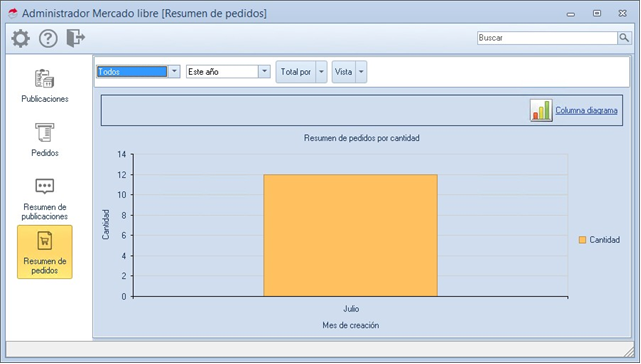
Visualizas la información de los pedidos que se generaron en el intervalo de tiempo seleccionado en el tablero integrado.
- Ingresas desde la ruta: menú Integraciones, en la sección Tiendas en línea, presionas Mercado Libre y das clic en Resumen de pedidos.
¡Bien hecho! Ahora conoces cómo configurar productos de Mercado Libre.