
Emitir comprobante de pago en pesos para una factura en dólares es un proceso necesario cuando realizas cobros en una moneda diferente a la de la factura original, ya que permite registrar correctamente el pago y cumplir con los requisitos fiscales. Este procedimiento es útil para asegurar que la información refleje el tipo de cambio aplicado y evitar inconsistencias en tus registros contables.
Para ello, realiza lo siguiente:
1. Genera la factura en dólares.
Al crear y grabar la factura:
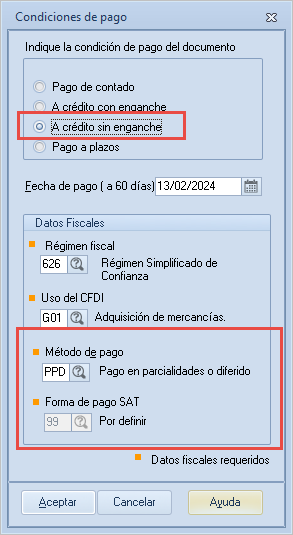
- En la ventana Totales, dentro del apartado Condiciones de pago, selecciona:
- A crédito sin enganche
- Forma de pago del Servicio de Administración Tributaria (SAT): 99 – Por definir
- Método de pago: Pago en Parcialidades o Diferido (PPD)
Nota: asegúrate de que la factura esté elaborada en dólares antes de continuar con el proceso de recepción de pago.
2. Registra la recepción de pago.
Ingresa al menú Clientes y da clic en el ícono Recepción de pagos  .
En la ventana Recepción de pagos y anticipos, indica la siguiente información:
- Clave del cliente: selecciona la clave o usa el ícono de Ayuda
 para abrir el catálogo.
- Fecha: selecciona el día en el que se va a registrar el movimiento.
- Documento: define el documento que vas a pagar; con el ícono Ayuda accedes a los documentos que se han emitido del cliente.
- Tipo de cambio: específica el valor utilizado para el pago.
En la partida índica siguiente:
- Concepto: elige el tipo de pago; con el ícono Ayuda accedes al catálogo de conceptos.
- Documento de pago: escribe una referencia, por ejemplo: pago fact1.
- Monto: ingresa el valor por el cual se va a realizar el movimiento.
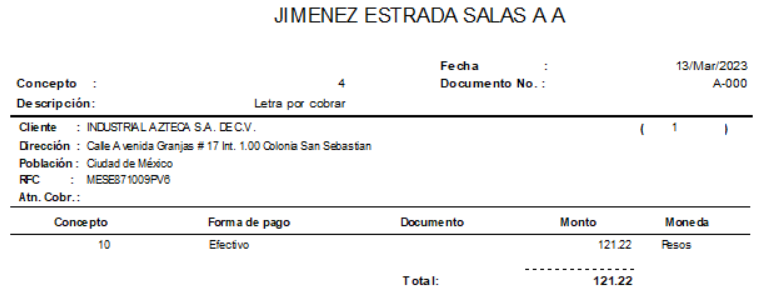
Haz clic en el ícono Guardar  para registrar la operación. El sistema mostrará la impresión de la recepción de pago.
3. Elabora el comprobante de pago.
Ingresa al menú Clientes, dirígete a Comprobantes de pago  y da clic en el ícono Agregar
 .
Una vez abierta la ventana, indica el tipo de folio con el que se va a generar, da clic en el botón Selección del tipo de folio  , así como los siguientes datos:
- Cliente: indica el cliente o con ícono Ayuda accedes al catálogo de clientes.
- Documento de pago: elige el documento creado previamente.
- Cuenta ordenante: es la cuenta que le da la orden a su entidad para la transferencia de fondos.
- Cuenta beneficiaria: indica la cuenta que va a recibir la transferencia de fondos.
Realiza la conversión de la divisa a moneda base (por ejemplo, de dólares USD a moneda base MXN). Pulsa en el ícono Moneda base  ; el sistema realiza la conversión correspondiente de manera automática.
Al terminar con el ícono Fecha derecha  se despliega la información del comprobante de pago. Una vez que valides que los datos están correctos, da clic en el ícono Grabar .
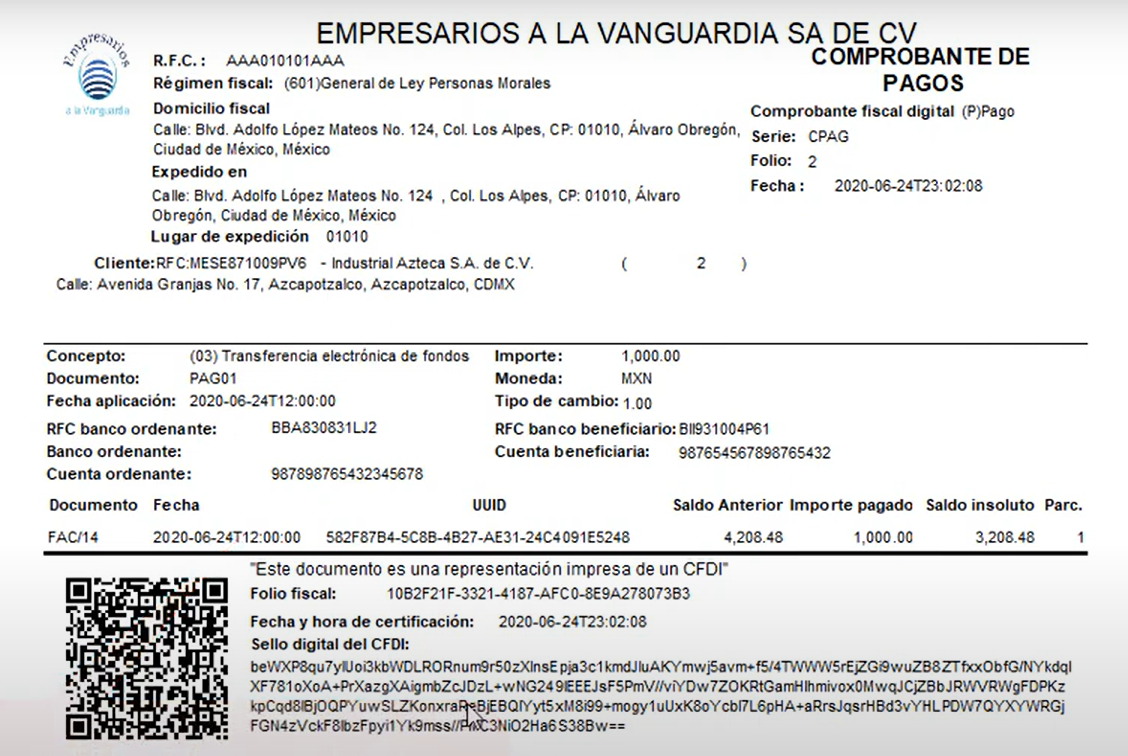
Observa la representación impresa.
4. Extrae el XML y PDF del comprobante.
Ingresa al menú Clientes, dirígete a Comprobantes de pago , elige el comprobante, da clic en Timbrado de Comprobante Fiscal Digital por Internet (CFDI)  y selecciona Extraer CFDI
 .
Indica ciertos datos para extraer el archivo:
- Ruta: dirígete la ruta donde se va a guardar el archivo.
- Incluir formato: selecciona el formato que deseas guardar, ya sea en XML o PDF.
Al finalizar, da clic en Guardar  y busca el archivo en la ubicación indicada.
¡Gran trabajo! Lograste emitir el comprobante de pago en pesos para una factura en dólares de forma correcta.