
Configurar SAE para trabajar de forma remota es un proceso que te permite acceder al sistema desde diferentes ubicaciones, facilitando el trabajo fuera de la oficina sin perder el control de la información. Al realizar esta configuración, puedes mejorar la colaboración entre equipos, mantener actualizados tus datos en todo momento y asegurar que tus operaciones se realicen de manera continua, sin importar desde dónde trabajes.
A continuación, se muestra el proceso completo para configurar Aspel SAE como servidor remoto:
1. Instala Internet Information Services (IIS) según el sistema operativo.
Antes de comenzar con la configuración, es importante entender qué es IIS, un conjunto de servicios que permiten compartir información a través de una red informática.
Pueden instalarse o activarse en un sistema operativo Microsoft Windows con el objetivo de convertir un equipo de cómputo en un servidor web.
Para mayor detalle, consulta cómo instalar IIS de acuerdo al sistema operativo.
2. Instalar o actualizar SAE.
Valida que cuentas con el último reinstalable del sistema para asegurar el correcto funcionamiento de la plataforma de facturación web, así como los directorios virtuales para el ingreso y la configuración de los mismos.
Para ello, ingresa al menú Ayuda y pulsa en el ícono Servicio de actualización en línea  .
Explora cómo instalar o recuperar Aspel SAE de forma local o en servidor.
3. Configura la autenticación en los pools de conexión.
Para asignar la autenticación en los pools de conexión, crea un usuario administrador con todos los permisos.
Ingresa a Panel de control y dirígete a Cuentas de usuario.
Conoce el proceso para configurar la autenticación pool de conexión de IIS.
4. Activa el servicio de licencias de usuario.
Para el ingreso remoto al sistema SAE, se utiliza una licencia por cada sesión abierta, la cual se libera al cerrarla.
- En caso de que el equipo tenga instalada más de una tarjeta de red, crea un archivo a partir de un bloc de notas en el cual indicas lo siguiente:
[SAE10.00]
Servidor=192.168.1.75
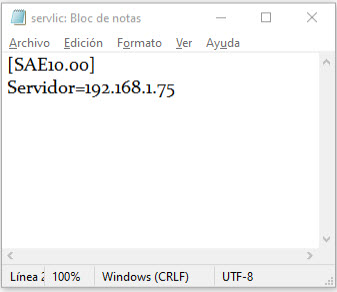
El archivo lo guardas con el nombre servlic.ini, en la ubicación C:\Program Files (x86)\Aspel\Aspel SAE\.
- Ingresa al menú Configuración y da clic en Servidor de licencias
 .
Consulta cómo activar servicio de licencias de usuario Aspel.
5. Configura la seguridad del módem o router.
Se recomienda que este procedimiento sea realizado por el personal de sistemas, ya que puede afectar el funcionamiento de la red.
Verifica la puerta de enlace predeterminada, pues permitirá el ingreso a la configuración del router o módem.
Si requieres mayor detalle, consulta el proceso para configurar la seguridad del módem.
6. Instala la estación remota de SAE.
- Abre el navegador web e indica la dirección http://IPpublica/, la cual debe dar como resultado la misma respuesta que en el servidor cuando se indicó http://localhost.
- Si el paso anterior fue correcto, ahora comienza la instalación de la estación remota; indica que va a ser de forma local o servidor y posterior instalación típica.
Revisa cómo instalar estación remota de SAE.
¡Genial! Ahora ya conoces cómo configurar SAE para trabajar de forma remota y aprovechar todas las ventajas de acceder al sistema desde cualquier lugar.