
Al generar el reporte de lista de precios, te permite consultar, imprimir o exportar la información actualizada de los precios asignados a tus productos y servicios, lo cual es útil para tomar decisiones comerciales, compartir precios con clientes y mantener un control preciso de tu inventario.
1. Accede a la ruta.
Ingresas al menú Inventarios, despliegas el submenú de Reportes de inventarios  , seleccionas Inventarios y servicios y das clic en el ícono Reporte de lista de precios
 .
2. Aplica los filtros disponibles.
Se mostrará la siguiente ventana para que definas los criterios de búsqueda de acuerdo con tus requerimientos:
Pestaña Filtro general.
- Clasificación a solicitar: habilita las casillas que correspondan al tipo de producto o servicio que se maneja en el inventario y del cual requieres el listado.
Clave de producto.
- Desde/Hasta: Indica el rango de productos que se mostrarán en el reporte.
- Línea: Eliges la línea del producto que requieres que aparezca en el reporte.
- Control de almacén: En este campo capturas el dato que corresponda para aquellos artículos que se encuentran en un espacio físico determinado dentro de tu bodega.
Almacén.
- Incluir almacén: habilita esta opción solo si manejas multialmacén.
- Almacén: elige el número que corresponda al lugar donde se encuentran los productos y servicios.
Moneda.
- Convertir montos a: eliges el tipo de moneda en que requieres consultar los montos del reporte.
- Tipo de cambio: muestra el valor asignado a la moneda, pero es posible que selecciones uno diferente al capturarlo en el campo de forma directa.
Filtrar moneda.
- Moneda: si el sistema trabaja con multimoneda, podrás elegir la clave que corresponda con la que deseas sean reportados los precios de los productos.
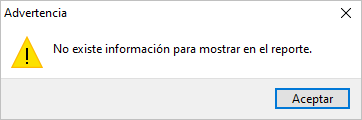
Nota: en caso de no existir ningún producto con la moneda extranjera indicada, el sistema enviará un mensaje indicándolo.
Precio a imprimir.
Este campo hace referencia a las listas de los precios que puedes elegir para que se muestren en tu reporte (recuerda que al dar de alta un producto defines hasta 5 diferentes tipos de precios).
- Todos: selecciona todos los precios de los productos.
Incluye.
- Listas para cliente: si habilitas esta opción, el reporte contendrá únicamente la clave, la descripción del producto, la unidad de salida y hasta dos precios, que queda a tu elección.
- Impuestos: este parámetro activo le indica al sistema que uno de los dos precios que imprimirá será precio con el impuesto incluido.
- Solo con existencias: si habilitas esta opción, se mostrarán aquellos productos que únicamente tengan existencias distintas a cero.
Pestaña Ordenamiento.
Selecciona el campo o la columna por la que deseas ordenar el reporte.
- Ordenar por: por omisión, el sistema ordena los datos de manera ascendente, pero puedes cambiar la opción. Al configurar o utilizar este campo, se activará otro valor de ordenamiento.
- Luego por: selecciona un segundo factor para ordenar el reporte.
3. Visualiza y genera el reporte.
Al completar los filtros, das clic en el botón Aceptar  y el sistema te mostrará en pantalla la presentación preliminar del informe.
4. Finaliza el proceso.
Haz clic en el ícono Imprimir
 si deseas enviarlo a impresión.
O bien, selecciona Salir
 para cerrar la ventana sin imprimir.
¡Excelente! Aprovecha esta funcionalidad para generar reporte de lista de precios con precisión y a tu medida.