
Generar reporte del resumen de notas de venta te ayuda a concentrar en un solo informe la información más importante de las notas de venta emitidas en un período específico. Este reporte es útil para tener una visión general de tus ventas, facilitar el control administrativo y apoyar la toma de decisiones, ya que te permite revisar de forma clara y ordenada cómo se han registrado tus operaciones.
A continuación, realiza lo siguiente:
1. Accede a la ruta.
Ingresa al menú Ventas, despliega el submenú de Notas de ventas  y das clic en Reporte resumen de notas de ventas
 .
2. Define los datos del informe.
La ventana para generar el reporte cuenta con cuatro pestañas que te permiten filtrar y ordenar la información según tus necesidades.
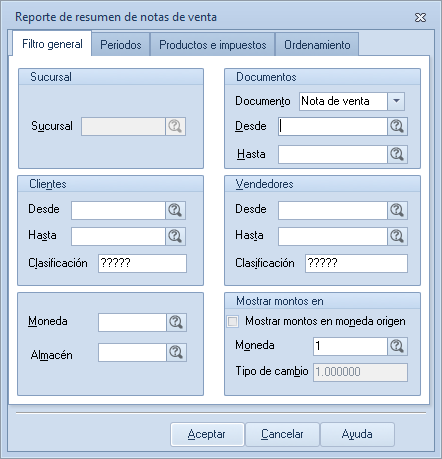
Filtro general.
En esta sección, aplica criterios por documentos, clientes, vendedores, moneda o almacén:
- Sucursal: establece la clave de la sucursal, solo en caso de haber activado previamente el manejo de sucursales.
- Documentos: selecciona el tipo de documento, en este caso nota de venta.
- Desde – Hasta: anota el rango de folios de los cuales deseas obtener la información; con el botón Ayuda
 consigues una selección precisa.
- Desde – Hasta: anota el rango de folios de los cuales deseas obtener la información; con el botón Ayuda
- Clientes: elige aquellos clientes que se van a incluir en el reporte a crear.
- Desde – Hasta: indica el rango de clientes de los cuales deseas obtener la información; con el botón Ayuda tienes acceso al catálogo de clientes.
- Desde – Hasta: indica el rango de clientes de los cuales deseas obtener la información; con el botón Ayuda
- Vendedores: aquí el reporte se va a filtrar las notas de ventas que fueron emitidas por vendedores.
- Desde – Hasta: indica los vendedores de los cuales deseas obtener la información de las notas de ventas; con el botón Ayuda tienes acceso al catálogo de vendedores.
- Desde – Hasta: indica los vendedores de los cuales deseas obtener la información de las notas de ventas; con el botón Ayuda
- Moneda: es posible que filtres la información para el reporte de acuerdo a la moneda en particular; con el botón Ayuda entras al catálogo de monedas para seleccionar la que deseas.
- Almacén: desde este campo podrás incluir el almacén en el reporte, con el botón Ayuda accedes al catálogo de almacenes.
- Mostrar montos en: marca este campo para que se genere el reporte con la moneda en que se generó el documento.
- Moneda: los saldos serán expresados en la moneda seleccionada en este campo, independientemente del tipo de moneda en la que hayan sido registrados los documentos.
Períodos.
- Elaboración de documentos: realiza la selección por medio de la fecha de aplicación de los documentos, las cuales se pueden definir mediante:
- No filtrar fechas: esta casilla viene definida por omisión en el sistema, mostrando los campos fecha inicial/fecha final inhabilitados.
- Fechas seleccionadas: indica el rango de fechas y se puede especificar por fecha inicial y fecha final, con el botón Calendario
 accedes al calendario y especificas las fechas.
- Entrega de productos: realiza la selección por medio de la fecha de la entrega de productos, las cuales se pueden definir mediante las siguientes opciones:
- No filtrar fechas: esta casilla viene definida por omisión en el sistema, mostrando los campos fecha inicial/fecha final inhabilitados.
- Fechas seleccionadas: indica el rango de fechas y se puede especificar por fecha inicial y fecha final, con el botón Calendario accedes al calendario y especificas las fechas.
Productos e impuestos.
- Productos: indica el rango a consultar.
- Desde – Hasta: indica los productos de los cuales deseas obtener la información de facturas emitidas; con el botón Ayuda tienes acceso al catálogo de productos.
- Desde – Hasta: indica los productos de los cuales deseas obtener la información de facturas emitidas; con el botón Ayuda
- Tipos de productos: vas a elegir la casilla
 de acuerdo al tipo de producto del que se desea obtener el resumen.
- Productos.
- Servicios.
- Kits.
- Grupo de productos.
- Impuestos: en caso de que desees en tu listado ver aquellos documentos que tengan un porcentaje específico, anota la cantidad que corresponde a cada retención.
Ordenamiento.
Se realiza seleccionando el campo o columna por el que deseas organizar el reporte; el sistema permite ordenar los datos en forma ascendente o descendente, siendo ascendente la opción predeterminada.
- Ordenar por: selecciona la opción por la cual va a comenzar a ordenar la información del reporte; de igual manera podrás indicar si es ascendente o descendente.
- Luego por: indica el siguiente factor que se va a ordenar en el reporte, sea ascendente o descendente.
3. Genera el informe.
Después de configurar los filtros y el ordenamiento, da clic en Aceptar  . El sistema mostrará una vista previa con la información solicitada.
¡Excelente! Has completado con éxito el proceso para generar reporte del resumen de notas de venta.