
Generar reporte resumen de notas de crédito te permite obtener una vista general y ordenada de las notas de crédito que se han emitido en un período determinado, facilitando la revisión de la información más importante sin entrar en detalles técnicos. Este reporte es útil cuando necesitas dar seguimiento a descuentos, devoluciones o ajustes realizados, y mantener un mejor control de tus operaciones de forma clara, práctica y fácil de entender.
A continuación, realiza lo siguiente:
1. Accede a la ruta.
Ingresa al menú Ventas, despliega el submenú de Notas de crédito  y seleccionas Reporte resumen de notas de crédito.
2. Define los criterios.
La ventana para emitir el reporte cuenta con cuatro pestañas donde deberás indicar los parámetros deseados:
Pestaña filtro general.
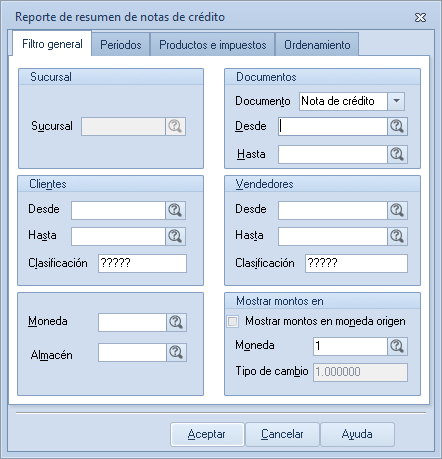
- Sucursal: establece la clave de la sucursal, solo en caso de haber activado previamente el manejo de sucursales.
- Documentos: selecciona el tipo de documento. En este caso, elige Nota de crédito.
- Rango de claves: en los campos Desde/Hasta anota el rango de los folios que quieres visualizar en pantalla.
- Clientes: en los campos Desde/Hasta selecciona el rango de claves de los clientes de los documentos que serán tomados en cuenta.
- Vendedores: en los campos Desde/Hasta indica el rango de claves de los vendedores que cumplan con el filtro para reportar los documentos.
- Clasificación: si usas clasificaciones en los clientes y/o vendedores, puedes usar este campo para generar el reporte solo de los clientes y/o vendedores que pertenezcan a una misma clasificación.
- Moneda: si el sistema trabaja con multimoneda, podrás elegir los documentos que fueron elaborados con una moneda en particular.
- Almacén: si el sistema trabaja con multialmacén, podrás elegir el almacén que deseas incluir en el reporte.
- Mostrar montos en moneda origen: al habilitar esta casilla, el reporte será generado en la moneda con la que se emitió el documento.
Nota: dentro de esta sección también se tiene un segundo campo de Moneda, el cual solo está disponible cuando el campo de Mostrar montos en moneda origen está inhabilitado y sirve para que los montos sean expresados en la moneda seleccionada, independientemente de que el documento haya sido emitido con otra moneda; a su vez, se habilitará el campo de Tipo de cambio para establecer el valor de la moneda.
- Para los campos Desde, Hasta, Moneda y Almacén, cuentas con el botón de Ayuda
 o presionando la tecla de función F2 para realizar una selección más específica.
Pestaña Períodos.
- Elaboración de documentos: realiza la selección por medio de la fecha de aplicación de los documentos, las cuales se pueden definir mediante las siguientes opciones:
- Período específico: seleccionas la opción que desees utilizar: hoy, este mes, esta semana, mes anterior, 1a. Quincena, 2a. Quincena, en un mes en específico, 1er. Semestre, 2do. Semestre, este año, año anterior, hasta hoy o últimos 30 días. Al seleccionar un período, te mostrará en el campo Inicial/Final la fecha correspondiente al mismo.
- Entrega de productos: realiza la selección por medio de la fecha de la entrega de productos.
Pestaña de productos e impuestos.
- Productos: en los campos Desde/Hasta indicas los productos sobre los que deseas que se realice el reporte.
- Línea: anotas o eliges la línea del producto que deseas que aparezca en el listado.
- Tipos de producto: seleccionas el tipo de producto de lo que se desea que emita el reporte de lo vendido.
- Impuestos: en caso de que desees en tu listado ver aquellos documentos que tengan un porcentaje específico, anotas la cantidad correspondiente. Por ejemplo, si solo quieres que muestren los documentos con una tasa del Impuesto Especial sobre Producción y Servicio (IEPS) del 20%, escribes esta cantidad en la casilla correspondiente.
- Desglose de impuestos: al activar esta opción, desglosa y totaliza los montos de los impuestos correspondientes a los impuestos 1, 2, 3 y 4 aplicados en cada uno de los documentos.
- Con costos: al activar esta casilla, te incluirá en el reporte el costo total de los productos involucrados en los documentos; en el reporte observarás la columna Costo Total.
Pestaña Ordenamiento.
- Ordenar por: la información del reporte se puede ordenar a partir de alguno de los campos del mismo. Este proceso lo podrás realizar seleccionando el campo o columna por la que deseas visualizar en el reporte, el sistema te permitirá elegir los elementos seleccionados (campo o columna) de manera ascendente o, en su caso, descendente; por omisión, el sistema los ordena de manera ascendente.
- Luego por: eliges el otro factor o campo por el que deseas ordenar el reporte. Este lo podrás realizar seleccionando el campo o columna por la que deseas ordenar el reporte, el sistema te permitirá ordenar los elementos seleccionados (campo o columna) de manera ascendente o, en su caso, descendente; por omisión, el sistema ordena de manera ascendente.
3. Genera el reporte.
Al completar los filtros, haz clic en Aceptar  y el sistema mostrará en pantalla la vista preliminar del informe.
¡Bien hecho! Con el proceso para generar reporte resumen de notas de crédito mantienes tu información siempre organizada.