
Elaborar Comprobante Fiscal Digital por Internet (CFDI) de traslado con complemento Carta Porte (autotransporte) te ayuda a registrar y documentar correctamente el traslado de mercancías cuando se mueven por carretera, asegurando que la información del envío quede respaldada de forma fiscal. Es especialmente útil cuando necesitas mover mercancía por autotransporte y contar con un documento claro y válido que respalde el traslado durante tus operaciones.
A continuación, realizas lo siguiente:
1. Accede a la ruta.
Dirígete al menú Ventas y das clic en el ícono Traslados carta porte  .
En la ventana de consulta, haz clic en el ícono Agregar  .
2. Registra la información del traslado.
En la ventana de alta de documentos, completa los siguientes campos:
- Traslado carta porte: selecciona el tipo de traslado como factura, remisión o interno.
- Cliente: ingresa la clave del cliente al que se realizará el envío; utiliza el ícono Ayuda para consultar el catálogo de clientes y seleccionar la factura a asociar.
Una vez asignado el cliente, haz clic en el ícono Guardar  .
Nota: si los artículos a enviar tienen clave Servicio de Administración Tributaria (SAT) 3118, 1701 o 24112700, captura también en el campo Guías de pedidos el número de guía, descripción y peso; de lo contrario, esta sección se puede omitir.
3. Completa los datos del complemento Carta Porte.
En el ícono Carta Porte  , registra la información complementaria:
- Transporte internacional: específica si es que el transporte para el envío será desde o hacia otro país.
- Entrada salida mercancía: en este apartado indicas si el envío va a entrar al país o sale.
- Total de distancia recorrida: digita los kilómetros que recorrerá el transporte.
- País: registra el país de origen del envío.
- Número total de mercancías: digita el número de productos que se van a enviar.
- Peso bruto: ingresa el peso de la mercancía.
- Unidad de peso: específicas la unidad métrica del peso de la mercancía.
- Placa vehicular: selecciona el número de placa del vehículo que hará el envío en caso de usar autotransporte; con el ícono Ayuda
 puedes acceder al catálogo de transporte.
- Remolque: en caso de usar remolque, se indica el número de placa.
- Tipos de figura: válida la información del transportista.
Una vez que los cambios estén completos, das clic en el botón Guardar para guardar la configuración.
4. Vista previa y grabado del documento.
En la ventana de alta de documentos, haz clic en Vista previa del complemento Carta Porte  , para revisar la información antes de generar el CFDI.
Si los datos son correctos, haz clic en Grabar para generar el documento.
El sistema permite guardar el CFDI de traslado con o sin complemento, según corresponda, para transportes que circulen por carreteras federales.
Opciones al guardar el documento:
- Guardar .
- Guardar sin complemento
 .
Importante: para los transportes que circulen por carreteras federales, es obligatorio incluir el complemento Carta Porte.
5. Configura la emisión del documento.
Al guardar el CFDI, selecciona cómo se emitirá:
- Reporte: elige el formato del documento; haz clic en los tres puntos
 para acceder al catálogo de formatos.
- Impresora: selecciona la impresora si deseas un documento físico; de lo contrario, puedes generar un PDF.
- Copias: indica la cantidad de copias necesarias.
- Vista preliminar: activa esta opción si deseas revisar el documento antes de emitirlo.
Finalmente, haz clic en Aceptar  para emitir el CFDI de traslado.
Una vez que se haya guardado de acuerdo a las dos opciones, se muestra el documento generado.
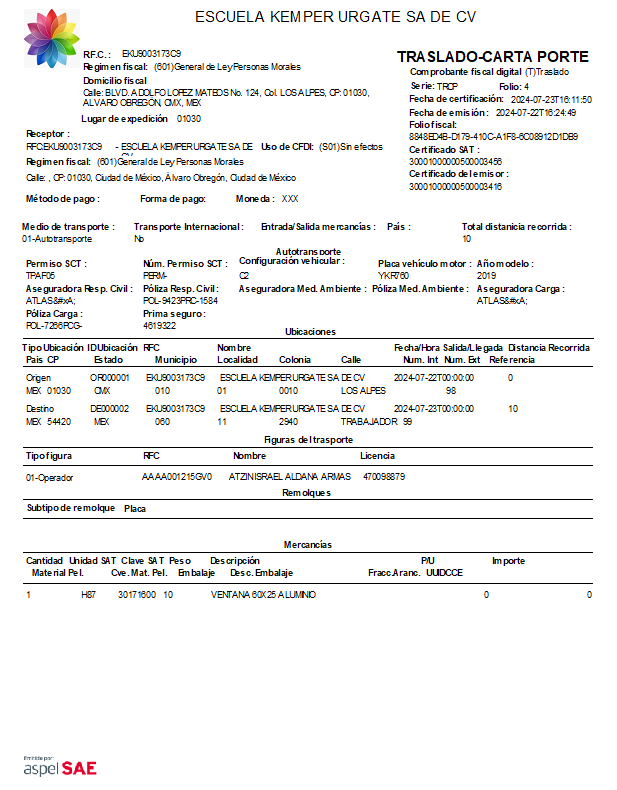
¡Excelente! Has completado el proceso para elaborar CFDI de traslado con complemento Carta Porte (autotransporte), asegurando que tus envíos cumplan con la normativa fiscal y se registren correctamente.