
Generar reporte del resumen de remisiones te permite obtener una vista general y clara de las remisiones que has emitido, mostrando únicamente la información más relevante para su consulta y análisis. Es especialmente útil cuando necesitas revisar información consolidada para dar seguimiento a tus operaciones y apoyar la toma de decisiones administrativas.
A continuación, realiza lo siguiente:
1. Accede a la ruta.
Ingresas al menú Ventas, despliegas el submenú de Remisiones  y das clic en la opción Reporte resumen de remisiones.
2. Define los criterios del informe.
La ventana de emisión del reporte cuenta con cuatro pestañas; completa la información de la siguiente manera.
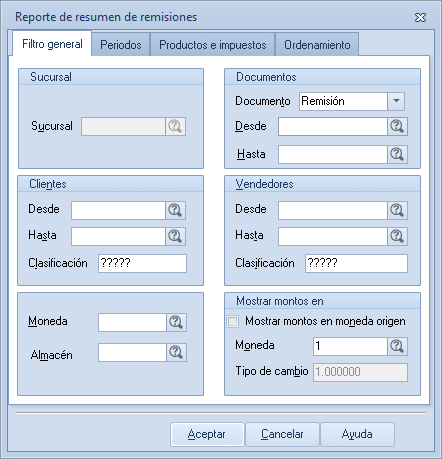
Pestaña filtro general.
- Sucursal: establece la clave de la sucursal, solo en caso de haber activado previamente el manejo de sucursales.
- Documentos: selecciona el tipo de documento; en este caso, remisión.
- Rango de claves: en desde/hasta anota el rango de los folios que quieres visualizar en pantalla.
- Clientes: selecciona el rango de claves de los clientes a incluir.
- Vendedores: indica el rango de claves de los vendedores que cumplan con el filtro.
- Clasificación: filtra por clientes o vendedores que pertenezcan a una clasificación específica.
- Moneda: si el sistema trabaja con multimoneda, podrás elegir los documentos que fueron elaborados con una moneda en particular.
- Almacén: selecciona el almacén deseado si está habilitado el manejo de multialmacén.
- Mostrar montos en moneda origen: al habilitar esta casilla, el reporte será generado en la moneda con la que se emitió el documento.
Nota: si Mostrar montos en moneda origen está desactivado, podrás seleccionar otra moneda y definir el tipo de cambio para que los montos se expresen en la moneda elegida, independientemente de la moneda original del documento.
Para los campos desde, hasta, moneda y almacén, utiliza el botón de Ayuda  o la tecla F2 para una selección más precisa.
Pestaña Períodos.
- Elaboración de documentos: realiza la selección por medio de la fecha de aplicación de los documentos, las cuales se pueden definir mediante las siguientes opciones:
- Período específico: seleccionas la opción que desees utilizar: hoy, este mes, esta semana, mes anterior, 1a. Quincena, 2a. Quincena, en un mes en específico, 1er. Semestre, 2do. Semestre, este año, año anterior, hasta hoy o últimos 30 días. Al seleccionar un período, te mostrará en el campo Inicial/Final la fecha correspondiente al mismo.
- Entrega de productos: realiza la selección por medio de la fecha de la entrega de productos.
Pestaña de productos e impuestos.
- Productos: indica el rango de productos a incluir en el reporte.
- Línea: anotas o eliges la línea del producto que deseas que aparezca en el listado.
- Tipos de producto: seleccionas el tipo de producto de lo que se desea que emita el reporte de lo vendido.
- Impuestos: en caso de que desees en tu listado ver aquellos documentos que tengan un porcentaje específico, anotas la cantidad correspondiente. Por ejemplo, si solo quieres que aparezcan los documentos con una tasa de Impuestos Especial sobre Productos y Servicios (IEPS) del 20%, escribes esta cantidad en la casilla correspondiente.
- Desglose de impuestos: al activar esta opción, desglosa y totaliza los montos de los impuestos correspondientes a los impuestos 1, 2, 3 y 4 aplicados en cada uno de los documentos.
- Con costos: al activar esta casilla, se incluirá el costo total de los productos involucrados, mostrando la columna Costo Total en el reporte.
Pestaña ordenamiento.
- Ordenar por: selecciona el campo o columna principal para visualizar el reporte. Puedes elegir orden ascendente o descendente.
- Luego por: define un segundo criterio de ordenamiento, con las mismas opciones de orden ascendente o descendente. Por omisión, el sistema ordena de manera ascendente.
3. Genera el reporte.
Una vez completados los filtros, haz clic en Aceptar  y el sistema mostrará la vista preliminar del informe en pantalla.
¡Excelente! Ahora sabes cómo generar el reporte resumen de remisiones y obtener la información filtrada de manera precisa para tus documentos.