
Generar Comprobante Fiscal Digital por Internet (CFDI) con retención de Impuesto Especial sobre Producción y Servicios (IEPS) por tasa es un proceso que te permite emitir facturas considerando correctamente la retención del IEPS cuando aplica a determinados productos o servicios. Al realizarlo, aseguras que el cálculo del impuesto se refleje de forma adecuada en tu comprobante fiscal, cumpliendo con las disposiciones del Servicio de Administración Tributaria (SAT) y evitando errores en tu facturación, además de mantener un control claro y ordenado de tus operaciones.
A continuación, realiza el siguiente proceso:
1. Actualiza el sistema.
Descarga e instala el último reinstalable para garantizar la correcta aplicación del impuesto.
2. Configura el IEPS de forma general.
Ingresa al menú Configuración y da clic en Parámetros del sistema  .
En la ventana que se despliega, haz clic en Parámetros Generales  y elige Impuestos.
En la ventana que se muestra:
- Asigna la clave SAT 003 (IEPS) al pulsar en el ícono Ayuda
 .
- Agrega una leyenda descriptiva para identificar el impuesto.
- Define el porcentaje correspondiente.
- Activa la casilla para que el desglose de la retención se muestre en el archivo *.XML.
Una vez concluida la captura, da clic en el botón Aplicar  para que los datos queden guardados en el sistema.
3. Configura el esquema de impuestos.
Desde el menú Inventarios, selecciona Esquemas de impuestos  y da clic en el ícono Agregar
 .
En la ventana que se despliega, registra un impuesto con el nombre IEPS.
Una vez concluida la captura, da clic en el botón Aceptar  .
4. Asigna el IEPS al producto.
Accede al menú Inventarios, selecciona Productos y servicios  , pulsa Modificar
 o Agregar .
Observa la vista detalle de productos y servicios, selecciona impuestos y dirígete a la ventana de configuración adicional para IEPS:
- Habilita la casilla Activar para este producto
 .
- Selecciona la configuración a IEPS.
- Las opciones que el sistema ofrece para acumular en el impuesto, seleccionado el campo Aplicar configuración a:
- Cuota.
- Tasa
- Ambos.
Importante: desde el 1 de enero de 2021, el rango de valores de las cuotas de IEPS se amplió para gasolinas y diésel. El valor máximo de tasa o cuota IEPS será de 55.085200.
Da clic en el botón Guardar  para que los datos queden guardados.
Nota: la configuración de esquema de impuestos a precio base o acumulado 1 dependerá de la administración de cada empresa.
5. Emite la factura con IEPS.
Dirígete al menú Ventas, selecciona Facturas  , agrega un nuevo documento dando clic en el ícono Agregar .
El sistema te mostrará la siguiente vista; elige el folio con el ícono Selección del tipo de folio  .
Indica la información del documento, como fecha, clave del cliente, datos de los productos, etc.
Graba el documento colocando los datos fiscales obligatorios como uso de CFDI, forma de pago SAT y método de pago.
6. Consulta los archivos de la factura.
Ingresa al menú Ventas, selecciona Facturas , da clic en el ícono Timbrado de CFDI  y elige la opción Extraer CFDI
 .
Para consultar el *.XML y *.PDF de la factura, da clic a la opción y establece la ruta donde se guardarán los archivos.
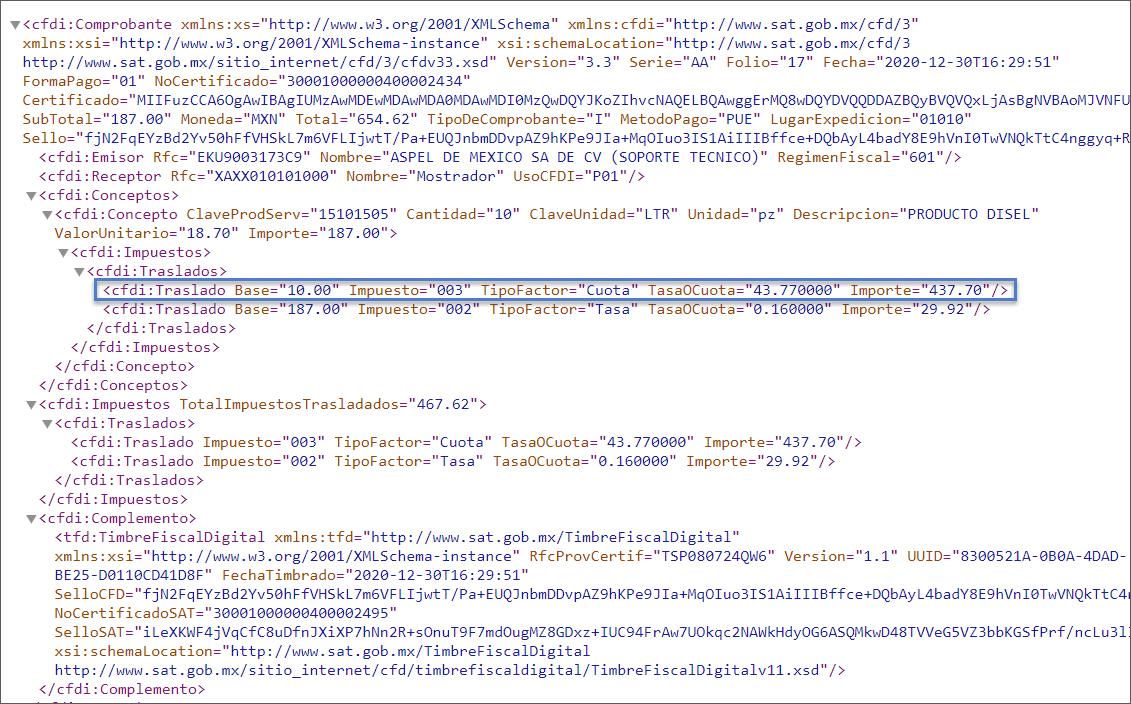
Después de extraerlos, abre el archivo *.XML (por ejemplo, en Microsoft Edge) para verificar los datos del comprobante y confirmar que incluya el nodo de retenciones correspondiente.
¡Excelente trabajo! Has aprendido a generar CFDI con retención de IEPS por tasa, asegurando la precisión y cumplimiento de tus registros.