
Importar los datos del complemento Carta Porte (autotransporte) para generar Comprobante Fiscal Digital por Internet (CFDI) de ingreso sirve para facilitar la emisión del comprobante fiscal cuando ya cuentas con la información del traslado proporcionada por tu cliente. Al hacerlo, puedes aprovechar esos datos para registrar correctamente el servicio de transporte, evitar capturas manuales y reducir errores, asegurando que el CFDI de ingreso cumpla con los requisitos fiscales.
Para ello, realiza lo siguiente:
1. Accede a la ruta.
Te diriges al menú Ventas y das clic en el ícono Facturas  .
En la ventana que se despliega, haz clic en el ícono Agregar  .
Completa la información de la factura seleccionando la serie previamente configurada, el cliente, el esquema de impuestos y el servicio correspondiente al traslado de mercancías.
Importante: la retención del Impuesto al Valor Agregado (IVA) aplica para personas morales de acuerdo con la ley vigente.
Una vez ingresada la información, haz clic en el ícono Carta Porte  para validar los datos del complemento.
Importante: los datos relacionados con autotransporte y figuras de transporte no son proporcionados por el cliente, ya que el servicio lo ejecuta la empresa contratada.
2. Importa el archivo XML del cliente.
Haz clic en Importar  y, desde el explorador de archivos, selecciona la ubicación del XML proporcionado por el cliente.
Una vez cargada la información, revisa todos los campos, prestando especial atención a los datos resaltados con un cuadro naranja  , como:
- Transporte internacional: específica si es que el transporte para el envío será desde o hacia otro país.
- Entrada salida mercancía: en este apartado indicas si el envío va a entrar al país o sale.
- Total de distancia recorrida: digita los kilómetros que va a recorrer el transporte para el envío.
- País: elige cuál es el país de origen del envío a realizar.
- Número total de mercancías: indica el número de productos que se van a enviar.
- Peso bruto: determina el peso de la mercancía.
- Unidad de peso: selecciona la unidad métrica del peso de la mercancía.
- Placa vehicular: indica el número de placa del vehículo que hará el envío en caso de usar autotransporte; con el ícono Ayuda
 ingresa al catálogo de transporte.
- Remolque: en caso de usar remolque, indica el número de placa.
- Tipos de figura: válida la información del transportista responsable del traslado.
3. Revisa y guarda el complemento.
Después de capturar toda la información, haz clic en Vista previa del complemento Carta Porte  , para verificar que los datos sean correctos.
Y observa su contenido.
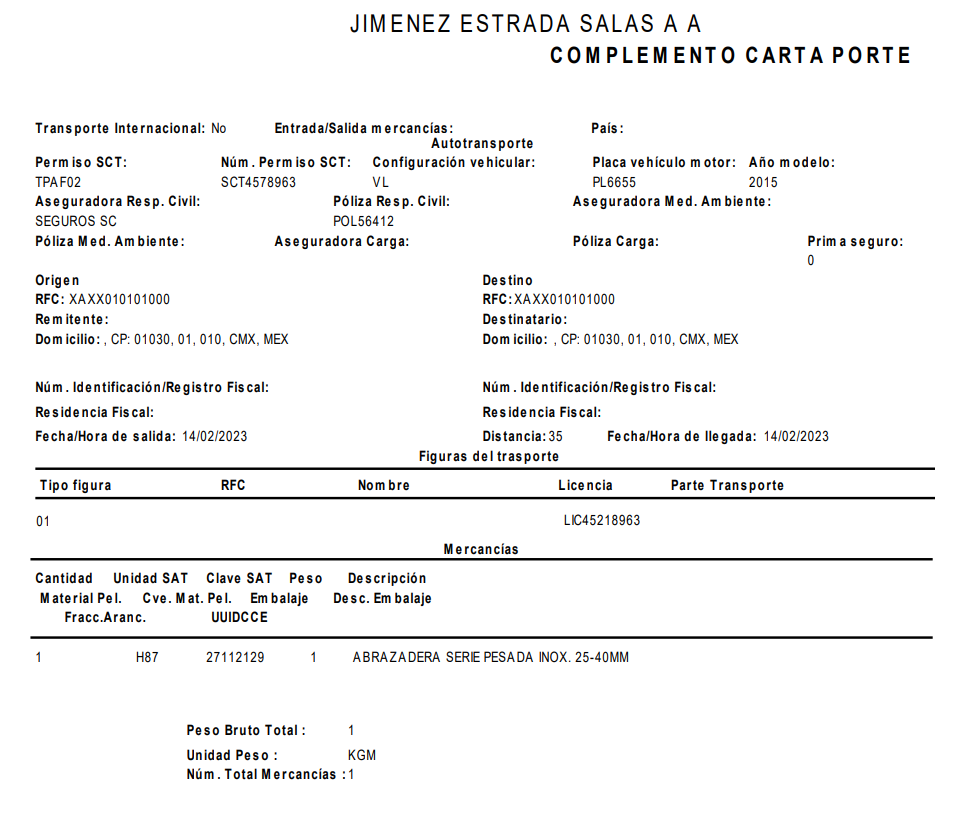
Si la información capturada es correcta, haz clic en Guardar  para almacenar el complemento Carta Porte.
Posteriormente, haz clic en Grabar para emitir el CFDI de ingreso con el complemento e indica las condiciones de pago.
Visualiza el comprobante generado.
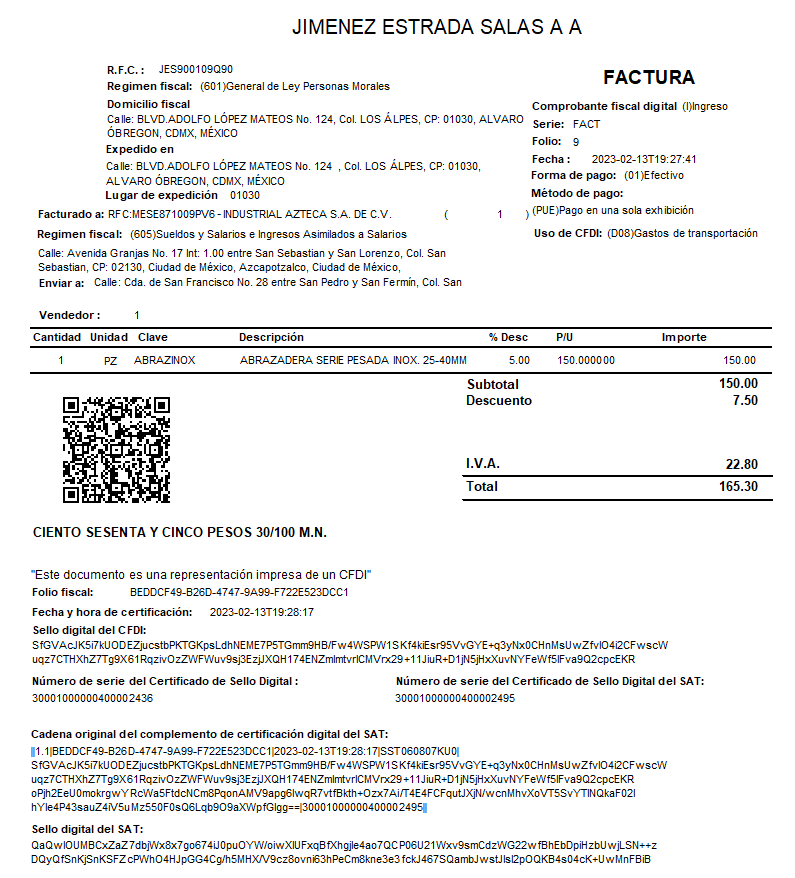
¡Proceso completado! Ahora te será posible importar los datos del complemento Carta Porte (autotransporte) para generar CFDI de ingreso.