
Exportar los datos del complemento Carta Porte (autotransporte) para generar Comprobante Fiscal Digital por Internet (CFDI) de ingreso te permite aprovechar la información ya capturada del traslado de mercancías para emitir de forma correcta el comprobante fiscal por el servicio de transporte.
Hacerlo sirve para registrar el ingreso de manera ordenada, cumplir con las disposiciones fiscales y evitar reprocesos al capturar nuevamente los datos.
A continuación, realiza el siguiente proceso:
1. Accede a la ruta.
Dirígete al menú Ventas y da clic en el ícono Facturas .
En la ventana de consulta, haz clic en el ícono Agregar  .
En la ventana Alta de documentos, indica el folio utilizando el botón Selección del tipo de folio  y completa la información de la factura:
- Cliente: indica el cliente que ha adquirido el servicio.
- Esquema: selecciona el esquema de impuesto a aplicar.
- Partida: agrega a la partida el servicio que está configurado con el esquema de impuesto.
Nota: haz clic en el ícono Ayuda  para acceder al catálogo correspondiente.
2. Captura los datos del complemento.
Una vez ingresada la información, haz clic en el ícono Carta Porte  para capturar los datos complementarios del documento en cada sección.
Pestaña principal.
Indica si el transporte será internacional.
En caso afirmativo, selecciona si corresponde a una entrada o salida, y el país de origen.
La pestaña Regímenes aduaneros se habilitará como obligatoria; haz clic en Insertar partida  para registrarlos.
Nota: se pueden ingresar hasta 10 tipos de régimen aduanero.
Pestaña Ubicación.
Especifica la ubicación del origen y del destino del traslado.
Pestaña Mercancía.
Muestra la mercancía a transportar y, al tratarse de un traslado desde el extranjero, permite ingresar la documentación aduanera correspondiente.
Pestaña Remolques.
Registra los datos del remolque utilizado para el traslado de las mercancías mediante autotransporte.
Pestaña Tipos de figura.
Indica la figura que será responsable del transporte.
3. Exporta y valida el documento.
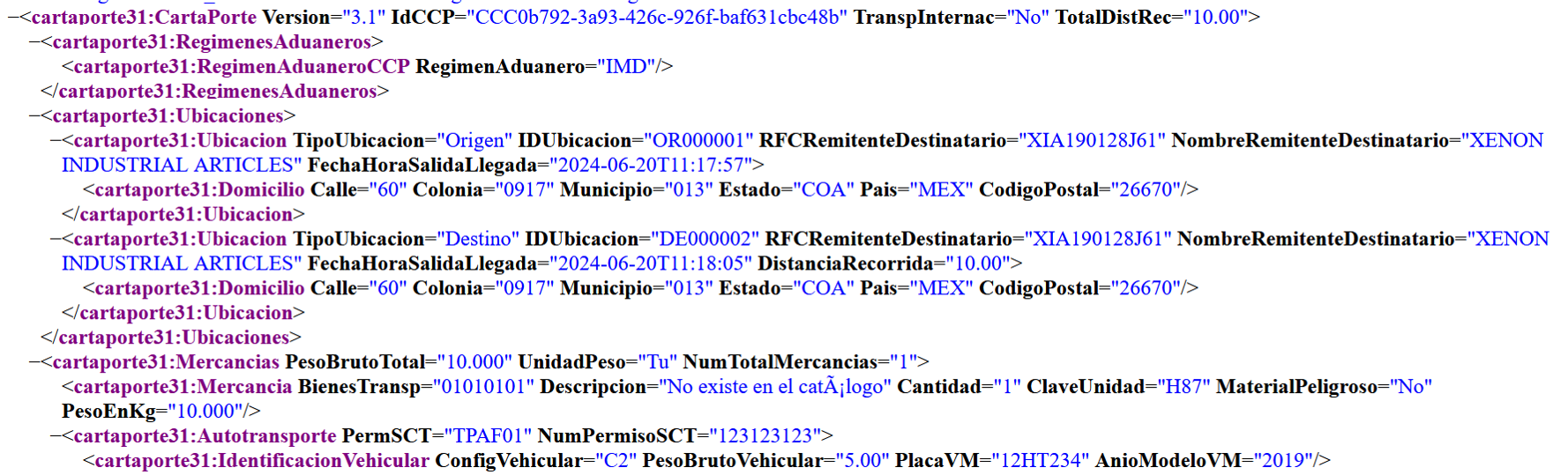
Una vez capturados todos los datos del complemento, haz clic en Exportar  y selecciona la ubicación para almacenar el archivo XML, asignándole un nombre.
Una vez exportada la información, puedes cerrar las ventanas sin guardar el documento; verifica el contenido del archivo, ya que incluye los complementos de la Carta Porte.
¡Gran trabajo! Con este proceso es posible exportar los datos del complemento Carta Porte (Autotransporte) para generar CFDI de ingreso de manera precisa.