
Configurar parámetros de inventarios es importante porque define cómo tu sistema controlará los productos, sus existencias y los movimientos que se realizan día a día. Esta configuración te sirve para mantener un registro ordenado y confiable de lo que entra y sale de tu almacén, evitando diferencias de stock y errores en la información.
Es recomendable realizarla al comenzar a usar el sistema o cuando necesites ajustar la forma en que administras tus inventarios, ya que te ayudará a tener mayor claridad y control en tus operaciones.
Para ello, realiza lo siguiente:
1. Accede a la ruta.
Ingresas al menú Configuración, das clic en Parámetros del sistema  y seleccionas Inventarios
 .
2. Completa la información.
El sistema desplegará la ventana de configuración con distintos campos organizados en pestañas:
Inventarios.
- Dígito verificador: esta alternativa tiene como objetivo lograr una disminución de errores en la captura de claves de productos similares. Al indicar que exista un dígito verificador, el sistema, con base en la clave indicada, calculará un dígito adicional que formará parte de la clave de identificación.
- Cambio a existencias: al activarlo, permite modificar directamente la cantidad en el campo de existencias; si no está activo, los cambios deben realizarse mediante documentos de facturación, compras o movimientos de inventario.
- Manejar multialmacén: este parámetro le indica al sistema si la empresa maneja almacenes para dividir la administración del inventario y el número de los mismos; es muy útil si tu empresa cuenta con más de una bodega y se centralizan en una sola los procesos de compra y distribución de cada uno de los almacenes.
- Si no tienes activada esta casilla, solo trabajarás con tu catálogo de inventarios sin poder acceder a los campos propios de multialmacén; si decides cambiar esta opción, tendrás que indicar los productos que manejará cada almacén.
- Manejar almacén de devolución: esta casilla te permite definir un almacén predeterminado para realizar devoluciones en él. También tiene la oportunidad de devolver a cualquier otro almacén.
- Configuración de las leyendas (Sección 1 y 2): representan las distintas categorías, elementos o variantes que pueden existir de un mismo producto, de tal forma que se pueda obtener una clasificación ordenada de los mismos. Definiendo estas leyendas, podrás dar de alta un producto que agrupe a su vez a otros productos tomando en cuenta estas variantes.
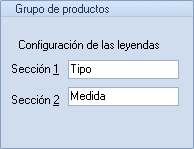
A continuación se muestra un ejemplo de cómo se armarían las claves para las combinaciones Talla y Color:
Clave del grupo de producto A001 | ||
Talla | Color | Clave del subproducto |
5 | Azu (Azul) | A001-5-Azu |
7 | Roj (Rojo) | A001-7-Roj |
9 | Ver (Verde) | A001-9-Ver |
Estas leyendas por omisión se mostrarán en todos los procesos relacionados con el alta, modificación y consulta para los grupos de productos.
- Servicio para flete: indica la clave del producto que se usará para el cálculo del flete de envío de productos.
Movimientos al inventario.
- Entrada y salida: esta opción te servirá para tener mayor control cuando necesites traspasar productos de un almacén a otro. Estos números de conceptos serán sugeridos y no se podrán modificar en la pantalla donde se realizan los traspasos (aparecerán como consulta).
Nota: en el catálogo estándar de conceptos de movimientos al inventario, los conceptos definidos para estos fines son el 07 (traspaso entrada) y el 58 (traspaso salida).
- Formato para movs. al inventario: si deseas que al agregar un movimiento al inventario se imprima, escribe el nombre del formato que será utilizado.
Nota: te permite crear o modificar y asignarlo a este campo. Por omisión se recomienda el formato de reportes Minve con desglose de lotes y series.QR2.
- Ver en alta: si activas este parámetro, el sistema presentará algunas columnas en la ventana de alta de movimientos al inventario, las cuales se indican a través de las casillas, si el producto mencionado en la partida maneja números de serie, lotes o pedimentos.
- Fecha de cierre de documentos: al establecer este dato, el sistema no permite realizar algún movimiento de inventarios con una fecha anterior a la indicada.
- Manejar costeo por almacén: al marcar este parámetro, indicas que deseas realizar el costeo por almacén. Cuando está activado, la forma de visualización y organización será por almacén y el costo se calcula de acuerdo al método de costeo que se esté aplicando, ya sea por Últimas Entradas, Primeras Salidas (UEPS) o Primeras Entradas, Primeras Salidas (PEPS).
Campos libres.
El sistema por omisión proporciona seis campos libres para productos, donde se almacena información importante para la empresa.
Nota: estos campos no pueden ser eliminados.
- No.: es la clave del campo libre.
- Nombre del campo: es el nombre que tendrá la etiqueta del campo en la ventana de alta de productos y servicios.
- Tipo dato: el sistema maneja 5 tipos de datos:
- Texto
- Número entero
- Número decimal
- Fecha
- Memo
- Longitud: cada tipo de dato tendrá una longitud por omisión en los primeros 6 campos libres y solo es editable el nombre del campo.
Importante:
- El campo libre 1, 2, 3 es de tipo dato texto, el cual permite la captura de 15, 20, 25 caracteres respectivamente.
- En el campo libre 4 es de tipo dato texto número entero y te permite capturar hasta 10 caracteres.
- Y en campo libre 5 y 6 es de tipo dato número decimal, donde puedes escribir hasta 10 caracteres, incluyendo los decimales.
- A partir del campo libre 7, permite añadir los campos que requieras, dando clic en el botón Agregar
 .
- Si lo requieres, podrás dar de alta hasta 50 campos libres.
3. Aplicar cambios.
Una vez completada la captura de información, haz clic en Aplicar  para guardar los datos en el sistema.
¡Excelente! Al configurar parámetros de inventarios, mantienes tus productos organizados, controlas movimientos con precisión y garantizas registros confiables en tu almacén.