
Cancelar comprobantes fiscales te permite anular facturas electrónicas que contienen errores o que corresponden a operaciones que ya no se realizaron, asegurando que tu información fiscal sea correcta. Al realizar este proceso, puedes evitar inconsistencias ante el Servicio de Administración Tributaria (SAT), mantener tus registros organizados y garantizar que tus comprobantes reflejen de forma precisa tus operaciones reales.
Se ejemplificará con la cancelación de una factura.
A continuación, realiza el siguiente proceso:
1. Ingresa a la ruta.
Dirígete al menú Ventas y das clic en el ícono Facturas  .
En la ventana de consulta que se despliega, selecciona el documento que deseas cancelar y haz clic en el ícono Cancelar.  .
2. Selecciona el motivo de cancelación.
El sistema desplegará la ventana Cancelación de documentos, donde eliges el motivo de cancelación correspondiente.
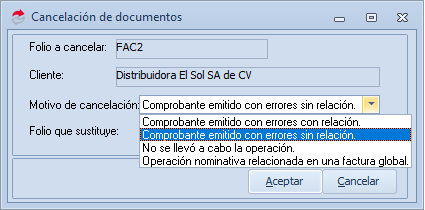
Después, haz clic en el botón Aceptar  para continuar. El sistema mostrará un mensaje informativo que iniciará el proceso de aceptación o rechazo de la factura:
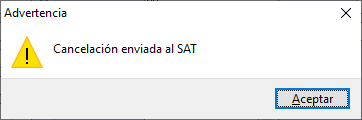
- Cancelación enviada al SAT: se envía la solicitud directamente al SAT para su validación. Si la cancelación no requiere autorización del receptor, el sistema mostrará la ventana con el resultado del proceso.
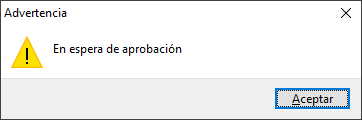
- En espera de aprobación: se envía la solicitud de cancelación al receptor para que este la acepte o la rechace.
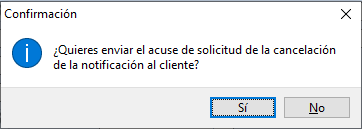
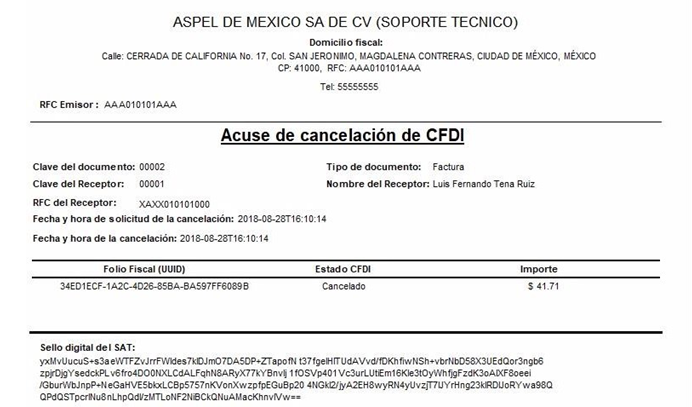
Una vez confirmado al pulsar en el botón Aceptar  , podrás enviar por correo electrónico el acuse de cancelación.
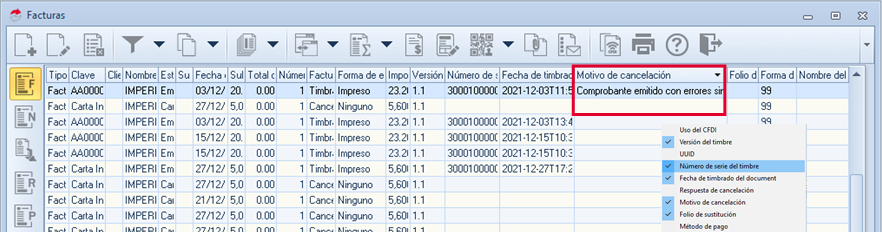
La factura estará timbrada en proceso de cancelación y en la columna de respuesta de cancelación dependerá del mensaje que se muestre previamente, así como el motivo por el cual se canceló la factura.
Acuse de cancelación: cuando el Comprobante Fiscal Digital por Internet (CFDI) ya se encuentre cancelado en el SAT, al aceptar la ventana de verificación, el sistema realizará la cancelación en automático; al igual permitirá enviar el acuse de cancelación al cliente.
¡Has concluido con éxito! Ahora sabes cómo cancelar comprobantes fiscales y evitar inconsistencias.