
Generar reporte de productos y servicios te permite obtener de forma sencilla un resumen claro de la información registrada de tus artículos y servicios en el sistema. Este reporte te ayuda a revisar datos importantes, mejorar el control de tu inventario y facilitar el análisis para la toma de decisiones.
A continuación, te indicamos el proceso a seguir:
1. Accede a la ruta.
Ingresa al menú Inventarios, da clic en el ícono Productos y servicios  y pulsa Reporte catálogo de productos y servicios
 .
2. Define los filtros del reporte.
Al ingresar, configura los siguientes criterios para personalizar tu reporte según tus necesidades:
Importante: los campos «incluye almacén» y «almacén» estarán disponibles si el sistema tiene activado el parámetro de configuración de Multialmacén.
Pestaña Filtro general
- Clasificación: indica el tipo de producto o servicio, el cual se puede definir por: Grupo de productos, kits, productos o servicios.
- Clave de producto: define los productos cuya información deseas incluir en el reporte.
- Línea: elige la línea del producto que requieres que aparezca en el reporte.
- Control de almacén: específica aquellos artículos que se encuentran en un espacio físico determinado dentro de la bodega.
- Almacén: al habilitar la casilla, incluye almacén, se activa el campo para que selecciones el número de uno de tus almacenes.
- Convertir montos a: los saldos serán expresados en la moneda seleccionada en este campo, independientemente al tipo de moneda en la que hayan sido registrados los documentos.
- Tipo de cambio: este campo se habilita al momento de indicar una moneda en el campo Convertir montos a; inicialmente, se mostrará el tipo de cambio asignado a la moneda en el catálogo correspondiente, pero podrás indicar un tipo de cambio diferente al registrado en el sistema si así lo requieres.
- Filtrar: selecciona los productos únicamente en la moneda indicada en el filtro.
- Habilita proveedores: al habilitar la casilla, permite que se active el campo para seleccionar el o los proveedores que se desean relacionar en el reporte.
- Considerar agrupación: esta casilla es activada automáticamente cuando agrupas productos para estructurar la información del reporte.
- Solo con existencias: al habilitar la casilla, permite que se muestre en el reporte únicamente los productos que contienen existencias.
- Observaciones: al activar esta opción muestra en el reporte, únicamente aquellos productos que contengan alguna observación.
- Clave de proveedor: al seleccionar un proveedor, el reporte presentará únicamente los productos que te surten.
Pestaña Ordenamiento
Establece la columna por la cual desea observar la información.
- Ascendente / Descendente: por omisión, el sistema ordena los datos de manera ascendente, pero puedes cambiar la opción al activar el botón que consideres necesario.
Importante: al utilizar los campos Desde / Hasta te permiten delimitar rangos concretos. Si lo necesitas, utiliza el ícono de Ayuda  para mayor orientación.
3. Genera el informe.
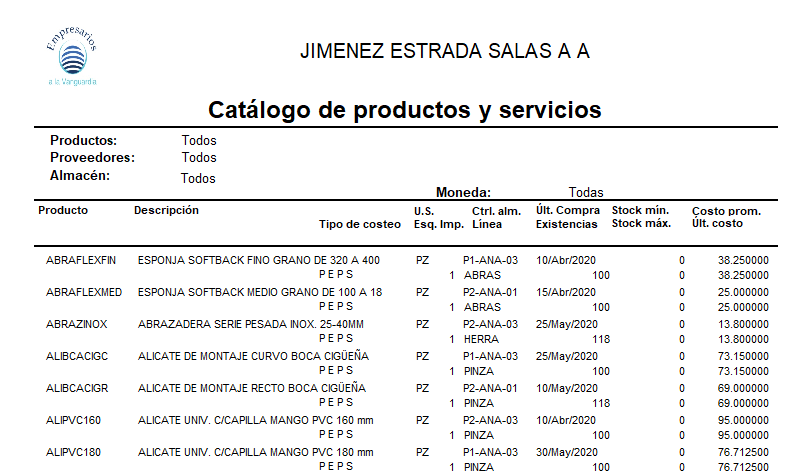
Una vez definidos los criterios, haz clic en Aceptar  para visualizar el listado actualizado de tus productos y servicios.
¡Perfecto! Has aprendido a generar el reporte de productos y servicios para optimizar el control de tu inventario.