
Detectar licencias de usuarios adicionales en nuevas versiones es esencial para asegurar que todos los colaboradores puedan acceder al sistema sin interrupciones. Este proceso permite verificar que cada usuario acceda correctamente, especialmente tras actualizaciones o problemas de activación, facilitando la identificación de posibles incidencias y ayudando a mantener un funcionamiento continuo y eficiente del sistema.
1. Detecta situaciones en las que el servidor no reconoce licencias
En algunas ocasiones, debido a las características del equipo o del sistema Siigo Aspel, el servidor de licencias no reconoce las licencias disponibles.
Solución:
Importante: este proceso se lleva a cabo en el equipo que funciona como servidor. Asegúrate de generar un respaldo de información de PROD desde SAE antes de iniciar.
Desactiva el parámetro del servidor de licencias en PROD.
- Ingresa a la ruta: menú Configuración y selecciona Servidor de licencias.
- Deshabilita la opción Activar el servidor de licencias de usuarios adicionales y haz clic en Aceptar
 .
- Deshabilita la opción Activar el servidor de licencias de usuarios adicionales y haz clic en Aceptar
- Confirma el mensaje de advertencia que indica que el sistema se cerrará.
Cambia el nombre del archivo AspJ50Prod.dll
- Ingresa desde tu equipo de cómputo a la ruta:
C:\Program Files (x86)\Aspel\Aspel-PROD 5.0
- Localiza el archivo AspJ50Prod.dll, haz clic derecho y selecciona Cambiar nombre o presiona F2 para renombrarlo.
Activa nuevamente el servidor de licencias
- Dirígete al menú Configuración y selecciona Servidor de licencias.
- Marca la opción Activar el servidor de licencias de usuarios adicionales y haz clic en Aceptar .
- Marca la opción Activar el servidor de licencias de usuarios adicionales y haz clic en Aceptar
Repara el sistema
- Ejecuta la reparación de PROD utilizando el último reinstalable disponible.
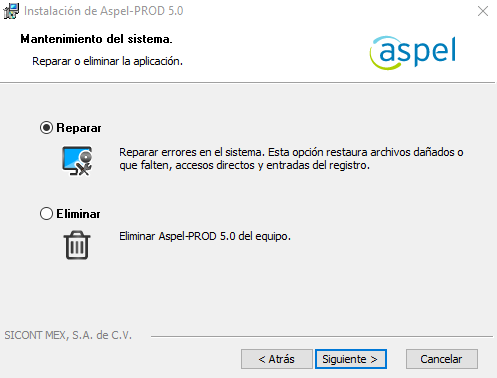
2. Renombra y copia el archivo Libeay32.dll
En algunos equipos, es necesario renombrar y copiar el archivo Libeay32.dll para que el servidor de licencias funcione correctamente.
Solución:
Cambia el nombre del archivo Libeay32.dll
- Ingresa a la ruta C:\Windows\SysWOW64 o C:\Windows\System32, localiza el archivo Libeay32.dll y renómbralo para conservar una copia del archivo original.
Copia el archivo Libeay32.dll
- Desde la carpeta de instalación de PROD, copia el archivo Libeay32.dll y pégalo en la carpeta SysWOW64 o System32, según corresponda.
Reinicia el servidor de licencias
- Ve a Panel de control, selecciona Herramientas administrativas y haz clic en Servicios.
- Localiza Licencias de usuarios Aspel, haz clic en Detener
 , luego Iniciar y finaliza con Aceptar .
- Localiza Licencias de usuarios Aspel, haz clic en Detener
¡Genial! Sigue este proceso para detectar licencias de usuarios adicionales en nuevas versiones.