
Solucionar el mensaje de Perfiles si tienes instalada una versión anterior de PROD junto con otros sistemas como NOI o COI permite atender una situación en la que, al ingresar, puede mostrarse una notificación de Perfiles que limita el acceso. Restaurar tus perfiles ayuda a recuperar el acceso completo y garantiza que todos tus sistemas funcionen sin interrupciones, manteniendo tu operación segura y fluida.
Para ello, realiza lo siguiente:
1. Repara los sistemas anteriores
Ejecuta el archivo de instalación de tus sistemas, por ejemplo, NOI o COI, y selecciona la opción Reparar. Esto actualizará los archivos y configuraciones de cada sistema, asegurando que funcionen correctamente antes de trabajar con PROD.
2. Configura los accesos directos
Por cada sistema reparado, haz clic derecho en el acceso directo que se creó en el escritorio, ingresa a Propiedades, luego a Compatibilidad, habilita la opción Ejecutar este programa como administrador y haz clic en Aplicar.
3. Descarga e instala la última versión de PROD
- Para asegurar que cuentes con las últimas mejoras y actualizaciones del sistema, descarga el último reinstalable de PROD disponible.
- Haz clic derecho sobre el archivo descargado y selecciona la opción Ejecutar como administrador.
- Una vez finalizada la instalación, verifica que el acceso directo del sistema esté configurado correctamente con permisos de administrador. Si ya aplicaste esta configuración en puntos anteriores, no es necesario repetirla.
4. Verifica la carpeta de Perfiles
Asegúrate de que el directorio (carpeta) de Perfiles dentro del Directorio de Archivos Comunes (DAC) exista nuevamente:
C:\Program Files (x86)\Common Files\Aspel
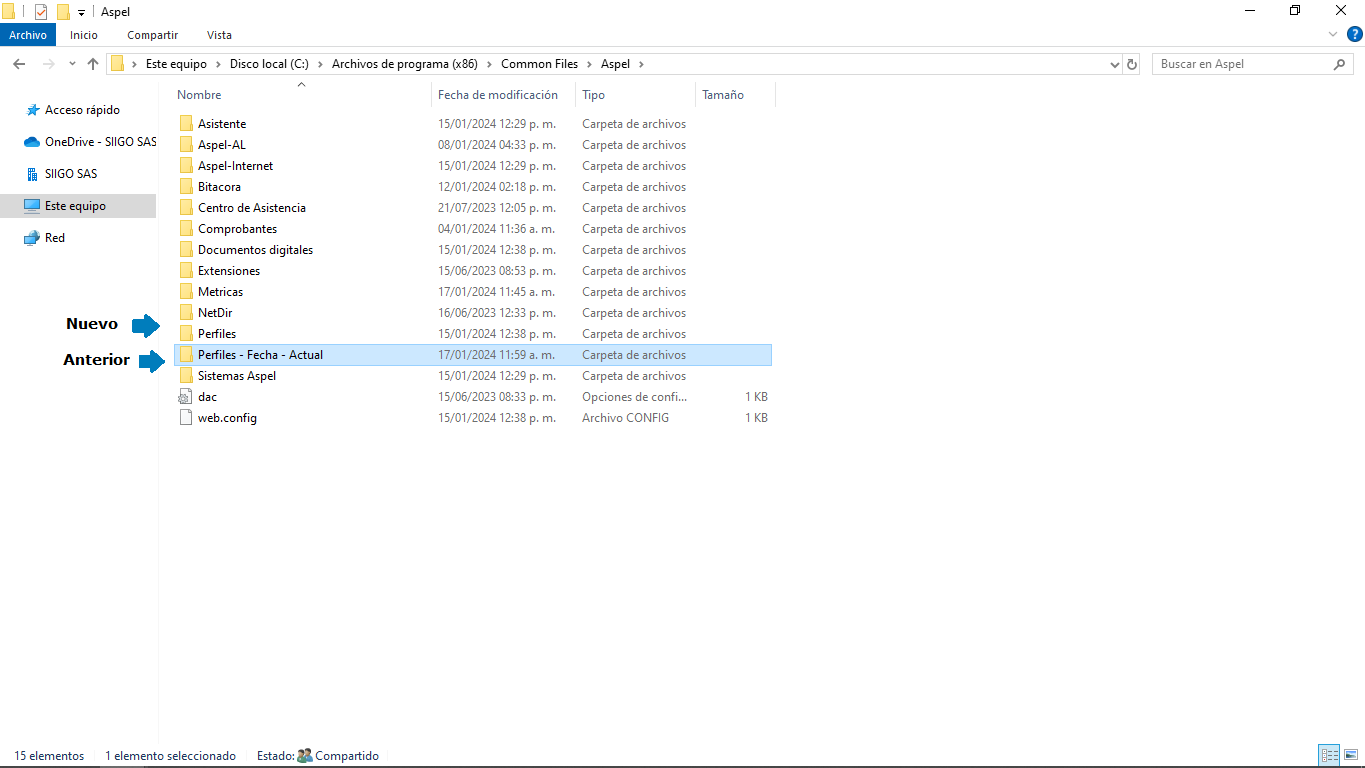
5. Comprueba la configuración de connections.ini
Ingresa a la nueva carpeta de Perfiles, abre el archivo connections.ini, corrobora que la ruta indicada en DataBase sea correcta y que corresponda a tu equipo, ya sea por nombre o por Protocolo de Internet (IP).
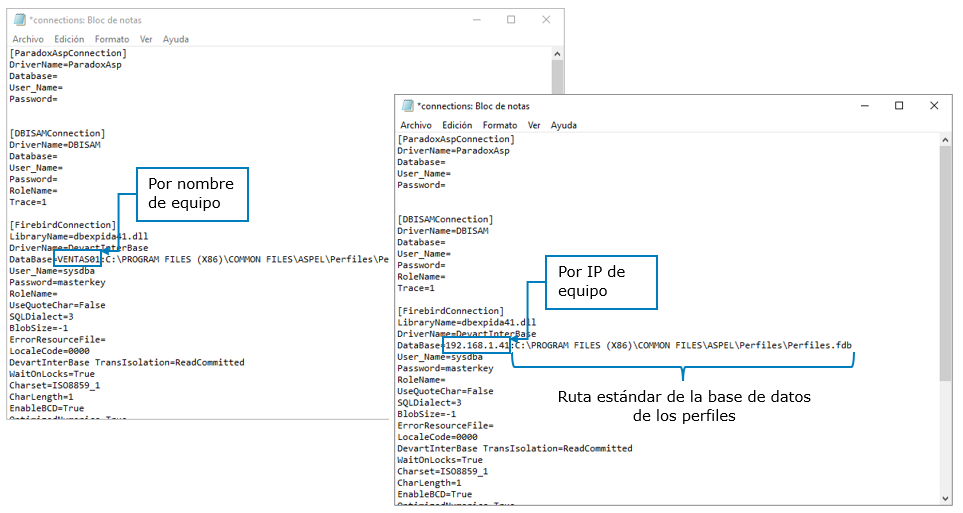
6. Recupera perfiles anteriores (si los tenías)
Importante: este proceso se debe realizar desde el equipo servidor.
- Localiza la carpeta de perfiles renombrada, por ejemplo:
C:\Program Files (x86)\Common Files\Aspel\Perfiles-Fecha-Actual
- Dentro de la carpeta, copia el archivo Perfiles.fdb.
- Ingresa a la nueva carpeta de Perfiles que se generó al instalar nuevamente el sistema y pega el archivo Perfiles.fdb.
- Al ingresar nuevamente a PROD, podría aparecer un mensaje solicitando confirmar la traducción de usuarios. Haz clic en Sí.
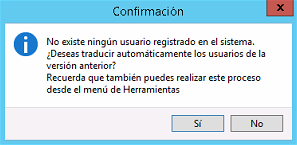
Este proceso puede tardar varios minutos, por lo que es importante esperar hasta que se complete antes de continuar.
7. Confirma el acceso a los sistemas
Una vez completado el proceso, accede a tus sistemas de forma habitual y verifica que funcionen correctamente.
¡Excelente trabajo! Has completado el proceso para solucionar el mensaje de Perfiles cuando tienes instalada una versión anterior.