
Consultar documentos asociados permite localizar y validar los archivos almacenados en el depósito de documentos, así como identificar los registros con los que se encuentran vinculados. Esto facilita la organización de la información, agiliza la revisión de asociaciones y contribuye a mantener un mejor control de la documentación registrada en el sistema.
1. Ingresa a la ruta
Dirígete al menú Herramientas, despliega el submenú Documentos asociados  y selecciona la opción Consulta.
2. Revisa el aviso informativo
Al ingresar por primera vez, se mostrará un mensaje relacionado con el tablero de comprobantes, desde donde es posible consultar y validar los Comprobantes Fiscales Digitales por Internet (CFDI).
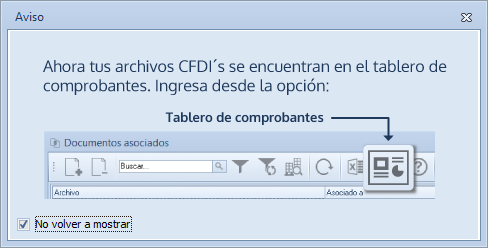
Puedes cerrar la ventana o activar la casilla No volver a mostrar para omitir este aviso en futuras ocasiones.
3. Consulta la información registrada
Se abrirá la ventana de consulta, donde se mostrará la información de los archivos almacenados y los registros con los que se encuentran asociados.
4. Personaliza la distribución de columnas
La información se organiza en columnas que puedes reubicar según tus necesidades. Para ello, selecciona la columna deseada, arrástrala con el botón izquierdo del mouse y colócala en la posición que prefieras.
5. Configura columnas adicionales
Si necesitas visualizar información adicional, haz clic derecho sobre el área de columnas y selecciona Configurar columnas. Se mostrará un listado desde el cual podrás activar los datos que deseas consultar.
6. Identifica la información disponible
En la ventana podrás consultar los siguientes datos:
- Archivo: muestra el nombre del documento registrado en el depósito.
- Asociado a (*): registro con el que se encuentra vinculado el archivo; por ejemplo, un cliente o proveedor.
- Sistema (*): nombre del sistema Siigo Aspel donde se realizó la asociación.
- Empresa (*): número de la empresa en la que se vinculó el archivo.
- Fecha de registro: día en el que se incorporó el archivo al depósito o la indicada durante su registro.
- Comentario: muestra el texto capturado al momento de agregar el archivo al depósito.
- Ruta: ubicación donde se encuentra almacenado el archivo asociado.
Nota: si el archivo no está asociado a ningún registro, los campos marcados con (*) permanecerán en blanco.
¡Excelente! Ahora puedes consultar documentos asociados y mantener un mejor control de los documentos vinculados a tus registros.