
Crear o dar de alta hojas de costos en PROD te permite definir los materiales, insumos y procesos necesarios para fabricar un producto terminado, utilizando la materia prima registrada en SAE. Esto facilita estimar el costo de fabricación, organizar la producción y contar con la información necesaria para generar órdenes de producción de manera más precisa y eficiente.
1. Revisa las consideraciones previas
Antes de crear una hoja de costos en PROD, verifica lo siguiente:
- El producto debe estar registrado en el almacén correspondiente de SAE.
- Contar con un esquema de prorrateo para distribuir los gastos indirectos.
- Definir el período de producción del producto.
- Tener identificados los componentes, insumos o materias primas que se utilizarán en su fabricación.
2. Ingresa a la hoja de costos desde PROD
Dirígete al menú Hoja de costos y componentes, despliega la opción Productos terminados  y selecciona el ícono Alta de hoja de costos
 .
3. Captura la información
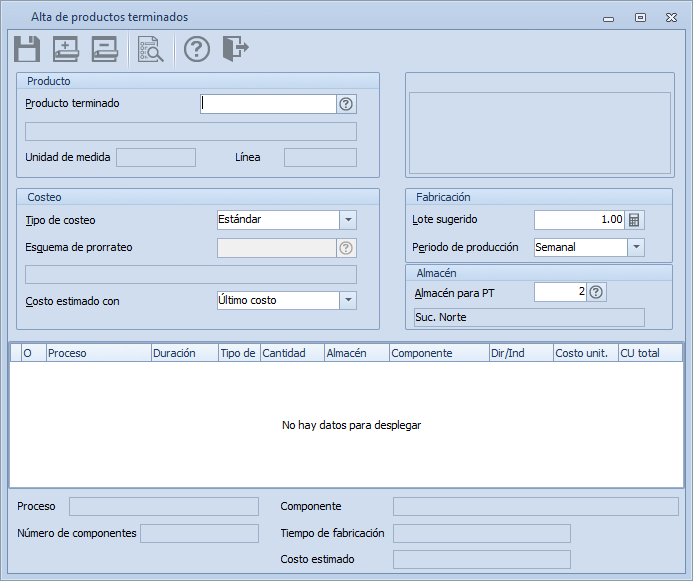
Se abrirá la ventana Alta de productos terminados, donde deberás completar los datos solicitados para registrar la hoja de costos del producto.
Datos generales
- Producto terminado: selecciona la clave del producto terminado o subensamble al que asignarás la hoja de costos. Puedes utilizar la tecla F2 o el ícono Ayuda
 para buscarlo en el catálogo de productos registrados en SAE.
- Línea / Unidad de medida: estos datos se muestran automáticamente de acuerdo con la información registrada en SAE y no pueden modificarse.
- Tipo de costeo: selecciona el método con el que se calcularán los gastos indirectos del producto. Puedes elegir entre Costeo estándar o Costeo real.
- Esquema de prorrateo: este campo solo se habilita cuando seleccionas Costeo real.
- Costo estimado con: indica el costo que utilizará el sistema para calcular la materia prima. Puedes elegir entre Costo promedio o Último costo; la información se obtiene de SAE y, de forma predeterminada, el sistema propone el último costo.
- Lote sugerido: captura la cantidad de piezas que el sistema propondrá al generar una orden de producción para este producto.
- Período de producción: define la frecuencia con la que se fabrica el producto. Puedes seleccionar: Anual, Semestral, Trimestral, Bimestral, Mensual o Semanal. Este dato también se utiliza para sugerir fechas en la agenda de producción.
- Producto terminado: selecciona la clave del producto terminado o subensamble al que asignarás la hoja de costos. Puedes utilizar la tecla F2 o el ícono Ayuda
Partidas
- Observaciones (O): permite registrar comentarios específicos para cada partida. Si una partida tiene observaciones, se mostrará el ícono Observaciones
 en la primera columna.
- Proceso: selecciona el proceso de producción que interviene en la fabricación del producto. Puedes utilizar la tecla F2 o el ícono de Ayuda para elegirlo del catálogo. Este campo solo estará disponible si se encuentra habilitado el parámetro Maneja procesos de producción.
- Duración: indica el tiempo, en horas, que requiere el proceso de producción seleccionado. Este campo solo estará disponible si se encuentra habilitado el parámetro Maneja procesos.
- Tipo de componente: selecciona el tipo de elemento que integrarás a la hoja de costos:
- Producto Terminado (PT): permite relacionar otro producto terminado o subensamble.
- Insumo (INS): elige un insumo registrado en PROD.
- Materia Prima (MP): utiliza artículos registrados en el inventario de SAE como componentes para la fabricación del producto. Esta opción solo estará disponible si se encuentra habilitado el parámetro Maneja procesos de producción.
- Cantidad: indica la cantidad necesaria del componente para fabricar una unidad del producto terminado. El número de decimales dependerá de la configuración del sistema.
- Almacén: el sistema propone el almacén de materia prima definido para la planta de trabajo, aunque puedes cambiarlo si es necesario.
- Componente: indica la materia prima, subensamble o insumo que utilizarás en la fabricación del producto.
- Directo / Indirecto: este valor se asigna automáticamente según el componente seleccionado:
- Gasto Indirecto (GI): identifica los insumos cuya aplicación al costo de producción se realiza de forma indirecta.
- Gasto Directo (GD): corresponde a los materiales o insumos utilizados directamente en la fabricación del producto.
- Costo unitario: muestra el costo del componente. Para materias primas y subensambles, el sistema propone el importe según el tipo de costo seleccionado; para insumos, toma el costo registrado en el catálogo de insumos de PROD.
- Costo unitario total: muestra automáticamente el resultado de multiplicar la cantidad por el costo unitario.
- Observaciones (O): permite registrar comentarios específicos para cada partida. Si una partida tiene observaciones, se mostrará el ícono Observaciones
Información calculada
Al finalizar la captura de los componentes, el sistema calcula automáticamente:
- Costo estimado total: muestra el valor estimado para fabricar una unidad del producto con base en los componentes registrados.
- Número de componentes: cantidad de partidas incluidas en la hoja de costos.
- Tiempo de fabricación: suma total de las horas registradas en los procesos.
- Costo estimado: importe estimado con el que ingresará el producto al almacén, siempre que no se realicen cambios posteriores en los componentes o sus costos.
4. Guarda la hoja de costos
Al concluir la captura, haz clic en el ícono Guardar  y confirma la operación en la ventana emergente.
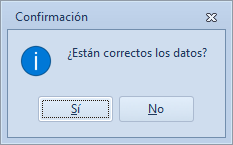
La hoja de costos quedará registrada y disponible para utilizarse en la planeación y generación de órdenes de producción.
¡Gran trabajo! Siguiendo este procedimiento podrás crear o dar de alta hojas de costos en PROD y mantener actualizada la información de fabricación de tus productos.