
Preparar los datos de timbrado del emisor en Siigo Nube es un proceso necesario para emitir comprobantes fiscales de forma correcta. Este proceso permite definir la información fiscal del emisor, como el Registro Federal de Contribuyentes (RFC) y los certificados digitales, que el sistema utiliza para validar y generar los documentos ante el Servicio de Administración Tributaria (SAT). Realízalo antes de emitir tu primer comprobante o cuando actualices tus datos fiscales, asegurando así que tus documentos cumplan con los requisitos vigentes y se timbren sin inconvenientes.
1. Para preparar los datos de timbrado del emisor, dirígete al ícono del Engranaje  que corresponde a Configuración. Luego, selecciona el menú General, después Organización y, finalmente, Perfil de la organización.
2. Cuando ingresas al perfil de la organización, el sistema revisa de forma automática si la información de timbrado está completa. Esta validación te ayuda a identificar si aún faltan datos necesarios para generar tus comprobantes electrónicos. Realiza esta revisión cada vez que modifiques información fiscal.
3. Dependiendo del tipo de razón social, el sistema verifica los siguientes datos:
| Si eres persona moral: | Si eres persona física: |
|
|
Si después de actualizar alguno de estos campos existen datos de timbrado pendientes por preparar, el sistema muestra una notificación en la parte superior para que completes la información.

4. Al hacer clic en el enlace Preparar datos de timbrado del emisor, se abre la ventana donde realizas la validación y completas la información necesaria.
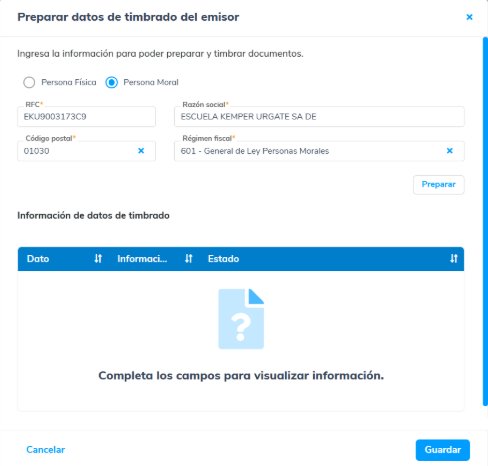
5. Captura los datos del emisor, selecciona el tipo de persona y completas la información correspondiente.
- Haz clic en Preparar. El sistema envía la información al SAT para su validación, donde se verifica que los datos coincidan con su base.
6. Al enviar la información, es posible que presente los siguientes tipos de rechazo:
- RFC incorrecto: el sistema indica que no se lograron validar los datos. El RFC aparece como incorrecto.
- Razón social o nombre incorrecto: la información se muestra con estado erróneo.
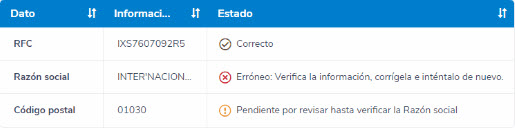
- Código postal incorrecto: el sistema indica que no fue posible validar los datos por inconsistencia en el código postal.
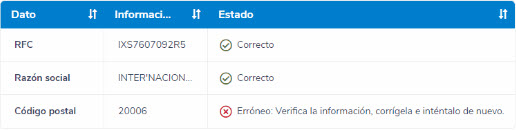
7. Una vez que todos los datos sean correctos y estén validados, haz clic en el botón Guardar  , ubicado en la parte inferior de la pantalla. El sistema actualiza los datos de timbrado.
Al tener los datos de timbrado bien configurados, garantizas la emisión correcta y sin errores de tus comprobantes fiscales.