
Gestionar los combos en tu sistema es una tarea ágil que te permite mantener el control sobre sus precios, impuestos y disponibilidad. Desde esta vista podrás buscar, filtrar y consultar la información detallada de cada combo, además de realizar acciones rápidas como editar, inactivar o eliminar según lo necesites. También tendrás la opción de generar reportes en Excel para llevar un registro completo y organizado. Con esta opción, aseguras una administración eficiente y transparente de todos tus combos.
1. Para gestionar los combos, dirígete al módulo Productos y servicios  y selecciona la pestaña Gestión combos.
2. El sistema mostrará la siguiente vista, en la cual puedes buscar los combos por nombre o código. También puedes hacer clic en el botón Filtros  para refinar tu búsqueda.
Aquí puedes definir los siguientes criterios de búsqueda:
- Categoría: selecciona una de las categorías que hayas creado previamente.
- Moneda: define el tipo de moneda usada en los combos.
- Estado: indica si deseas revisar los combos activos, inactivos o todos.
3. Una vez los definas, selecciona el botón Filtrar  y el sistema generará el listado.
En esta sección se muestran los siguientes datos:
Nombre: al seleccionar el nombre del combo, el sistema te lleva a la vista detallada del mismo. Si haces clic en el ícono de la flecha, se desplegará una tabla con los componentes que conforman el combo.
Si presionas el ícono Ver detalle  , se abrirá una ventana donde podrás ver el total de cantidades disponibles en cada almacén.
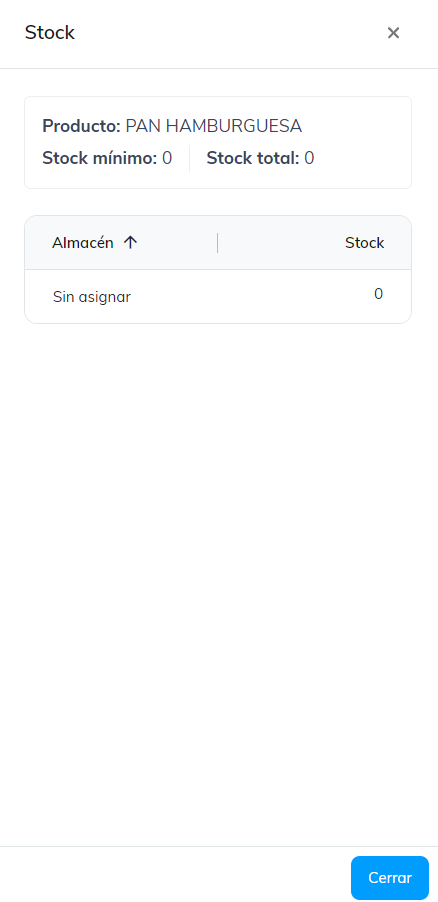
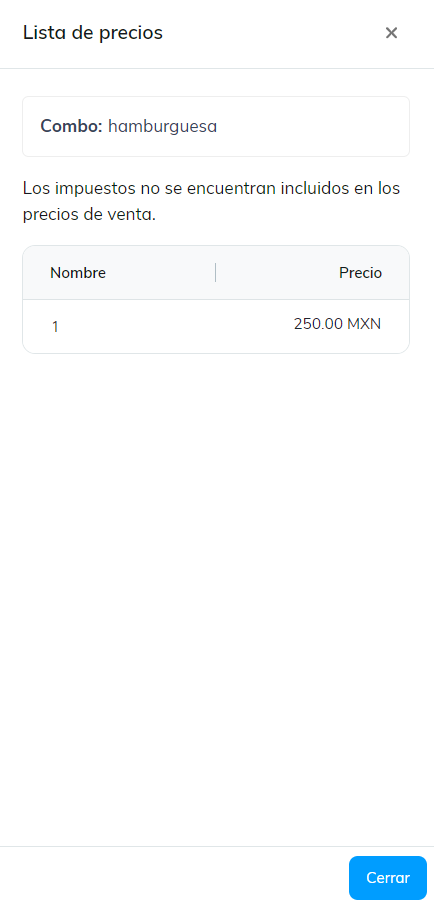
- Precios: se muestra el valor que ingresaste en la lista de precios principal. Si presionas el ícono Ver detalle , se abrirá una ventana donde podrás ver todos los precios asignados al combo.
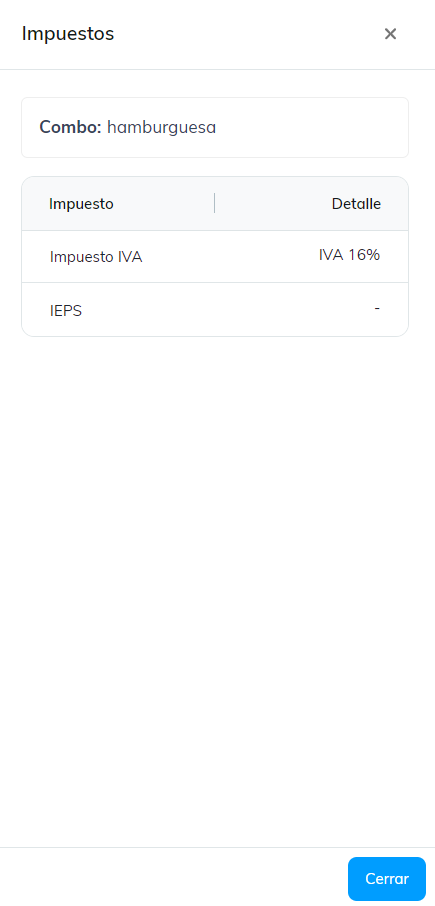
Impuestos: se muestran los impuestos que has asignado al combo. Si presionas el ícono Ver detalle
, se abrirá una ventana con toda la información relacionada.
- Acciones: desde este listado puedes:
- Editar un combo para cambiar su información.
- Inactivar un combo para que no esté disponible temporalmente.
- Eliminar un combo de forma permanente.
4. Podrás generar el reporte en un archivo de Excel haciendo clic en el ícono Descargar Excel  , ubicado en la parte superior derecha de la pantalla.
De esta forma, mantienes un control claro y eficiente de todos tus combos.