
Crear combos es una forma ágil de agrupar productos en una sola opción de venta para ofrecer más valor y facilitar la gestión del catálogo. Son útiles porque agilizan la administración de precios, reducen errores y hacen más atractiva la experiencia de compra. Te conviene usarlos cuando quieras presentar paquetes definidos, organizar mejor tus artículos y asegurar que la información clave del combo (como imagen, categoría, código, componentes, impuestos y precio) quede registrada de manera correcta. En este artículo verás, de forma práctica, cómo configurarlos y guardar todo sin complicaciones.
1. Para crear un combo, ingresa por alguna de las siguientes rutas:
- Desde la página principal, dirígete a la parte superior derecha y haz clic en el botón + Crear
 – Otros – Producto / Servicio.
Dirígete al módulo Inicio, luego a accesos directos y selecciona Crear un producto o servicio.
- Haz clic en el módulo Productos y servicios, selecciona la pestaña Gestión de productos / servicios, después haz clic en Crear / Importar y elige Crear nuevo producto.
2. Una vez dentro, se mostrará una ventana; selecciona la opción Combos.
3. Al ingresar por cualquiera de las rutas, accederás a la siguiente ventana donde debes completar los campos obligatorios.
- Imágenes: incluye una imagen del combo que vas a crear. Para agregarla, haz clic en Subir imagen del combo.
Ten en cuenta lo siguiente:
- Las imágenes deben tener un tamaño de 500 px de ancho por 375 px de alto.
- Los formatos son JPG, PNG y GIF.
- El peso máximo por archivo es de 1 MB.
- Categoría: selecciona la opción combos. A la derecha encontrarás el ícono Nueva categoría
 , que te permite crear una nueva si no existe la que necesitas.
- Código del combo: ingresa un código alfanumérico de 1 a 30 caracteres.
- Nombre del combo: asigna una breve descripción que permita identificar el combo.
- Código de barras: este campo es opcional.
- Unidad de medida y clave SAT: selecciona la clave que establece el Servicio de Administración Tributaria para identificar la unidad de medida del producto.
Datos adicionales.
- Combos: agrega los productos que formarán el combo, indica la cantidad de cada uno y haz clic en el botón + Agregar componente
 .
- Impuestos: selecciona el impuesto que se aplicará al combo.
- Lista de precios: ingresa el precio de venta y define si el IVA está incluido en ese monto.
- Moneda extranjera: si deseas registrar el combo en otra moneda, haz clic en Tipo de moneda y selecciona la opción correspondiente.
4. Cuando hayas capturado toda la información, haz clic en el botón Guardar para almacenar los datos.
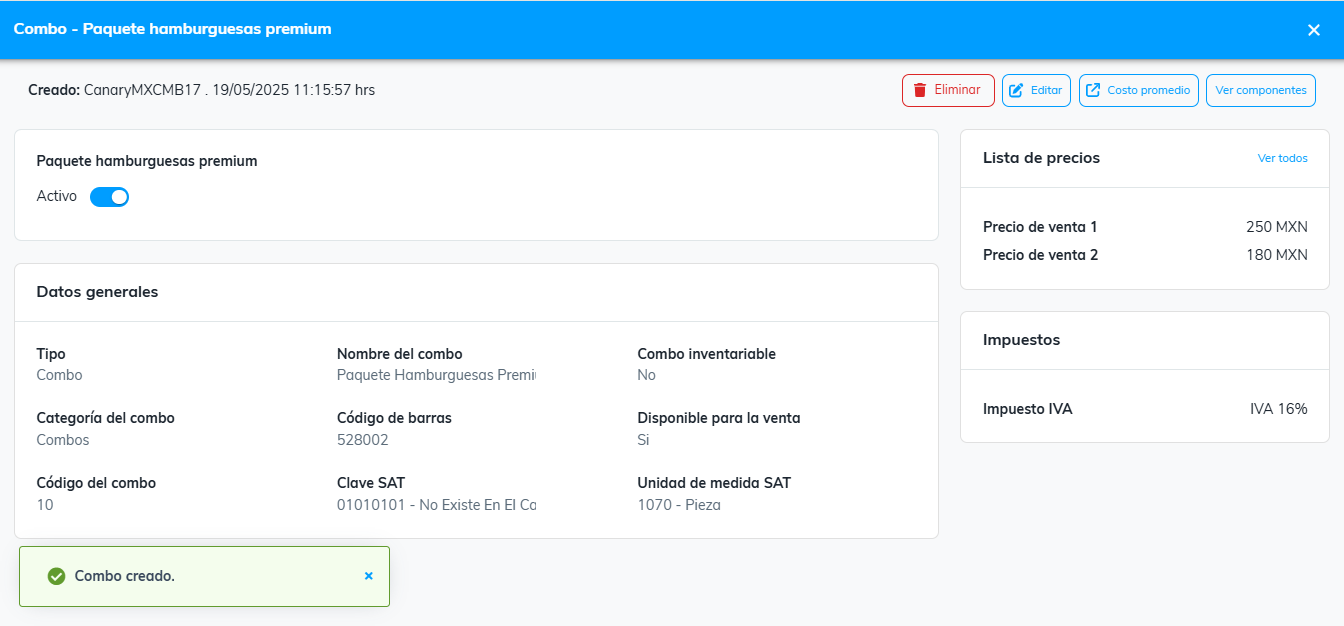
Crea combos y agiliza tus ventas al manejar varios productos en un solo registro.