
Importar compras desde un archivo XML te permite registrar de forma ágil la información de los comprobantes que recibes de tus proveedores, sin necesidad de capturar los datos manualmente. Esta opción es útil cuando quieres ahorrar tiempo, reducir inconsistencias y asegurar que la información fiscal quede correctamente registrada en Siigo Nube.
1. Para importar compras desde XML, sigue alguna de las siguientes rutas:
- Desde la página de Inicio, en la pestaña Accesos directos, das clic en el ícono Importa una compra o gasto desde XML.
- En la página principal, da clic en el botón + Crear
 , luego localiza Proveedores y finalmente haz clic en Importa Compra o Gasto desde XML.
2. Al ingresar por cualquiera de las rutas, se abrirá una ventana para cargar el archivo XML.
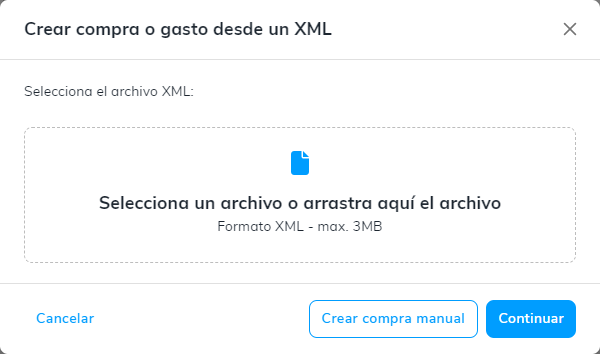
3. Haz clic en Selecciona un archivo y busca desde tu computadora el documento que deseas importar.
- Es importante que tenga formato XML, el Registro Federal de Contribuyentes (RFC) receptor debe coincidir con el de tu empresa y no debe superar los 3 MB de tamaño.
4. Una vez que cargas el documento, haz clic en Continuar para avanzar con la importación.
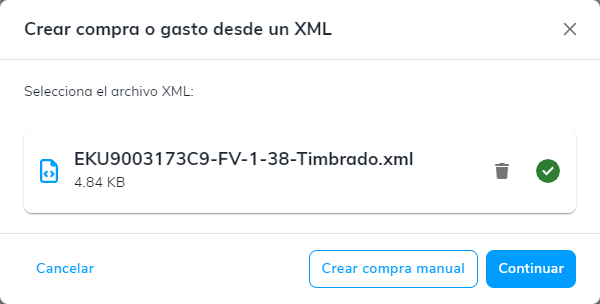
5. Leerá automáticamente los datos del archivo XML e importará detalles como la fecha de emisión del documento, serie y folio, Identificador Único Universal (UUID) y el nombre del proveedor RFC del emisor.
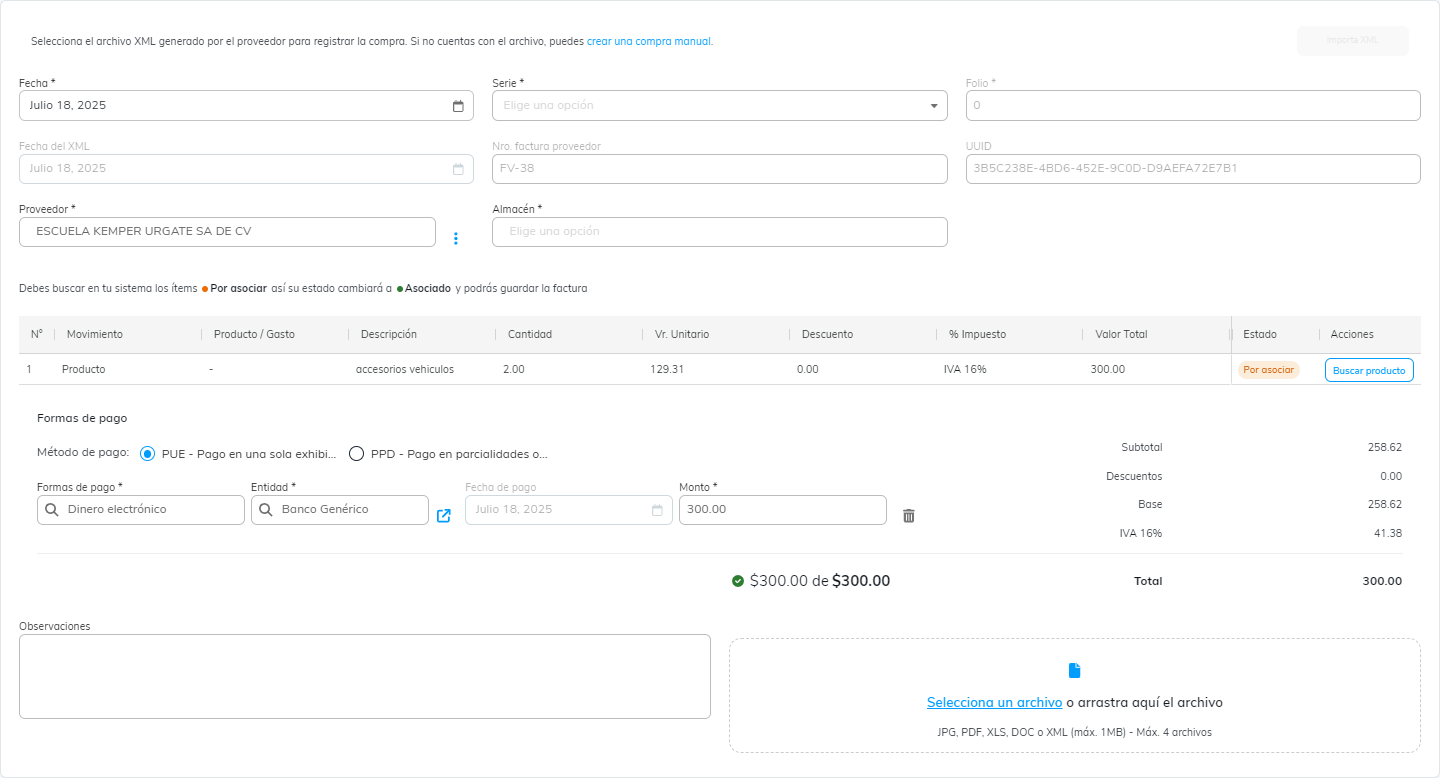
En este apartado necesitas completar los siguientes datos para registrar correctamente la información de tu compra:
- Fecha: día en el que estás importando el XML
- Serie: folio que asignas al documento tipo compra.
- Almacén: selecciona la opción que necesites, según tu operación.
Además, en el campo Proveedor, al hacer clic en el ícono Más opciones  , puedes ver el perfil, editar al proveedor o crear uno nuevo.
6. Verifica que los datos importados sean correctos, ya que esta información se toma directamente del XML de compra que importaste.
- Movimiento: el sistema identifica la claveProdServ del XML para sugerir la consulta del producto.
- Descripción: es la misma descripción usada en el XML.
- Cantidad: el valor adquirido según el XML.
- Valor unitario: el valor de una unidad en el XML.
- Descuento: descuento que, si aplica, se muestra en el XML.
- % Impuesto: el nombre y porcentaje del impuesto conforme a los datos del XML.
- Valor total: es el resultado de multiplicar la cantidad por el valor unitario, restar el descuento y aplicar el impuesto.
7. Ahora, asocia los productos que están pendientes, los cuales aparecerán en la columna de estado como Por asociar, para hacerlo, dirígete a la columna acciones y haz clic en el botón buscar producto.

8. Se abrirá una ventana, dirígete a la sección Movimiento y selecciona el producto. Si no está creado, haz clic en el ícono de más para añadirlo. Luego, en el campo Siigo Nube, elige el producto correspondiente del listado. Recuerda que estos campos son obligatorios.
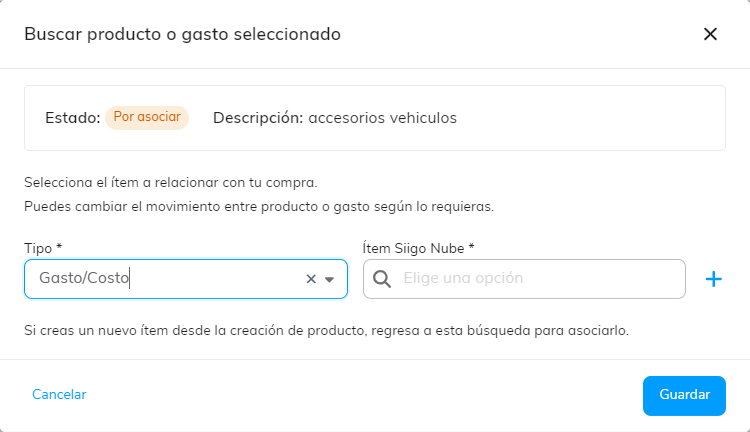
- Una vez que hayas definido estos datos, haz clic en Guardar.
Cuando relaciones un producto, cambia el estado a Asociado completando la información en la tabla de Producto / Gasto con el código y nombre del producto correspondiente.

9. Formas de pago, este campo se habilita según la forma de pago que tenga el XML importado.
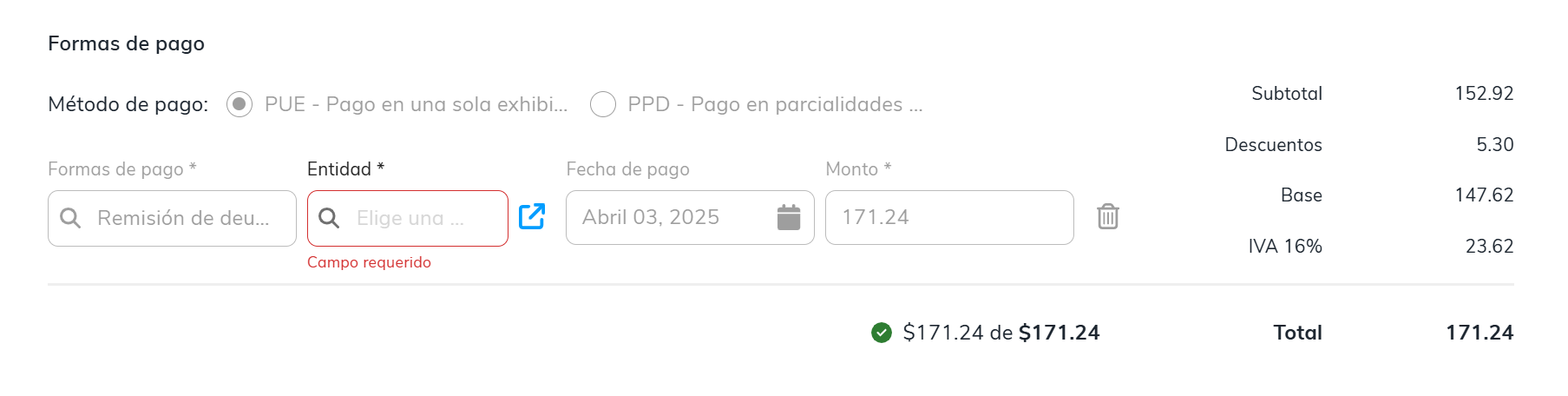
- Entidad: este campo solo se habilita si la forma de Pago en Una sola Exhibición (PUE), ya que es el encargado de realizar el movimiento del dinero, en este caso, es un campo obligatorio.
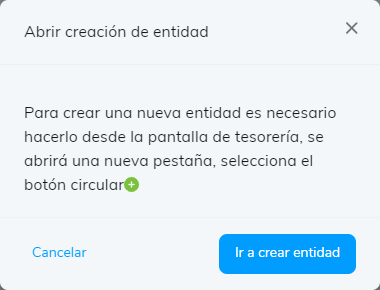
Si no tienes una entidad creada, haz clic en el ícono Crear entidad  , el cual te mostrará una breve explicación, seleccionas el botón Ir a crear entidad
 y te redirigirá a la pantalla de tesorería para que crees la entidad correspondiente.
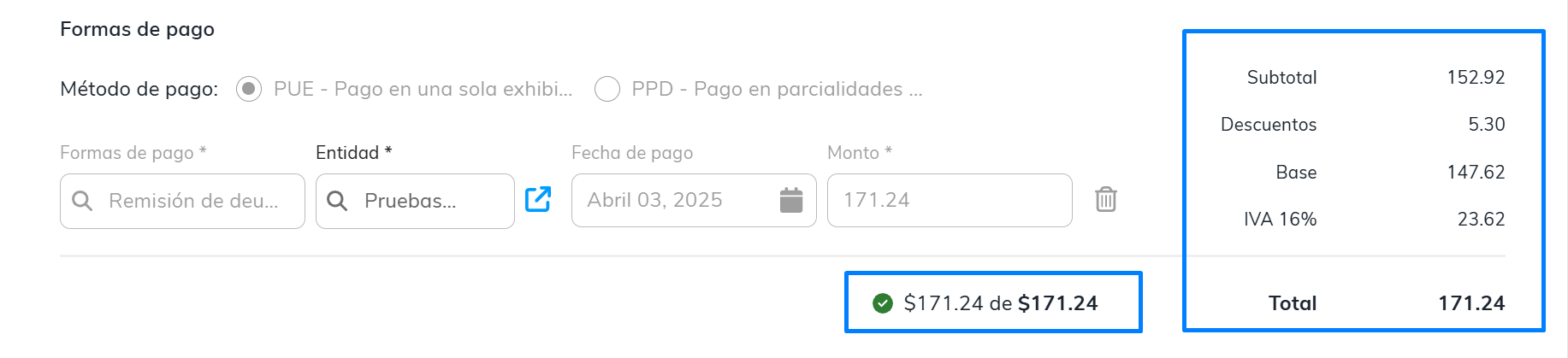
- En cuanto a los valores, estos serán el consolidado de la información de la tabla de conceptos, es decir, las operaciones entre las cantidades, los valores totales, los descuentos y los impuestos, lo que da como resultado el valor total de la compra desde el XML.
- Observaciones: agregar cualquier información adicional relacionada con la compra.
- Adjuntos: tienes la opción de seleccionar hasta 4 archivos en formato de imagen para adjuntarlos y visualizarlos directamente en el documento.
10. Por último, haz clic en Guardar  para finalizar el registro de la compra y la visualización de la compra se mostrará de la siguiente forma.
Desde la vista del documento, en la parte superior tendrás disponibles las siguientes opciones:
- Registrar Pago: usa este botón para realizar un abono o el pago total al proveedor por la factura de compra.
- Imprimir: visualiza el documento en pantalla y descarga el PDF en tu computadora si necesitas imprimirlo.
- Más: en esta pestaña podrás:
- Editar o modificar los datos registrados.
- Cancelar o eliminar la factura.
- Registrar una devolución en compra.
- Copiar y verificar el comprobante.
Con la importación de compras desde XML optimizas tu tiempo y mantienes un mejor control de tu información.