
Realizar una transferencia entre cuentas te permite mover dinero de manera rápida y segura dentro de tu propia tesorería, sin importar si se trata de bancos, cajas, tarjetas u otras cuentas que utilices en tu operación diaria. Este proceso es útil para mantener tus registros organizados y asegurar que cada movimiento quede correctamente reflejado en el sistema. Puedes usarlo cada vez que necesites enviar fondos de una cuenta a otra, incluso cuando manejas diferentes monedas, ya que el sistema calcula automáticamente el tipo de cambio y te guía para completar la información necesaria.
1. Para realizar una transferencia entre cuentas, ingresa por alguna de las siguientes rutas:
- Desde la página de inicio, haz clic en el ícono Crear entidad de tesorería
 .
Después, selecciona Nuevo documento  y elige Transferencia entre cuentas.
- Desde el menú lateral izquierdo, entra a Tesorería
 , haz clic en Nuevo documento y selecciona Transferencia entre cuentas.
2. Al abrir la pantalla, verás los datos que debes completar:
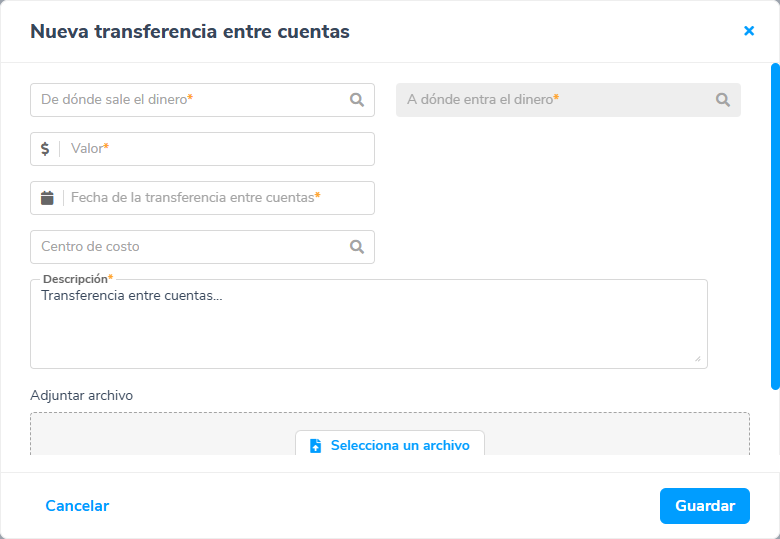
- De dónde sale el dinero: selecciona la cuenta desde la que vas a enviar el dinero. Puede ser un banco, caja, tarjeta u otra cuenta que tengas creada.
El sistema mostrará la información según el tipo de cuenta:
- Banco: nombre del banco, tipo de cuenta y descripción.
Ejemplo: Banco Santander – Cuenta de Ahorros – Oficina El Lago. - Caja: tipo de caja y descripción.
Ejemplo: Caja general – Oficina El Lago. - Tarjeta: banco, tipo de tarjeta, franquicia y descripción.
Ejemplo: Banco Santander – Débito – Mastercard – Compras nacionales. - Otros: nombre asignado y descripción.
Ejemplo: Bonos – Bonos diciembre.
- Banco: nombre del banco, tipo de cuenta y descripción.
- A dónde entra el dinero: elige la cuenta que recibirá el dinero. El sistema te mostrará todas las cuentas activas disponibles.
- Valor: escribe la cantidad que quieres transferir.
- Puedes capturar hasta 11 dígitos enteros y 2 decimales.
- No se aceptan valores en cero.
- El nombre de este campo cambia según la moneda de la cuenta de origen.
3. Transferencias entre cuentas con monedas diferentes.
Si la cuenta de origen está en dólares y la cuenta de destino está en pesos (o viceversa), el sistema mostrará automáticamente el tipo de cambio del día.
- Si modificas esta información, aparecerá un mensaje notificando el ajuste realizado.
- Puedes usar el botón Restablecer
 para volver al tipo de cambio actual.
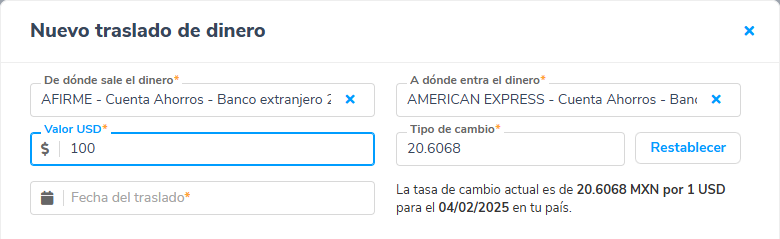
- Si modificas el tipo de cambio, aparecerá un mensaje notificándote el ajuste realizado.
- Puedes usar el botón Restablecer para volver al tipo de cambio actual.
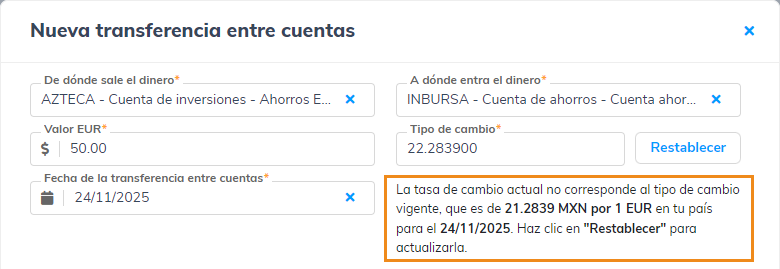
- Fecha de transferencia entre cuentas: selecciona el día haciendo clic en el ícono del Calendario
 .
- Centro de costo: se mostrará el listado de centros de costo creados en el sistema. Para poder seleccionarlos, deben estar activos.
- Descripción: escribe un comentario breve, con un máximo de 50 caracteres.
- Adjuntar archivo: agrega documentos relacionados con la transferencia.
- Puedes cargar archivos en formato PDF, XLSX, DOCX, JPG o PNG.
- Peso máximo por archivo: 15 MB.
- Puedes adjuntar hasta 5 archivos.

4. Cuando termines de capturar toda la información, haz clic en el botón Guardar  para almacenar los datos.
- El sistema mostrará un mensaje confirmando que la transferencia se registró correctamente.

Al finalizar, tu transferencia quedará registrada y tus cuentas reflejarán el movimiento de inmediato.