
Ajustar el saldo de tus cuentas en Tesorería te permite corregir diferencias y mantener la información financiera actualizada y confiable. Este proceso es útil cuando detectas inconsistencias entre tus registros y los movimientos reales, como depósitos o retiros no registrados. Puedes realizarlo en el momento en que identifiques estas variaciones para asegurar un mejor control de tu dinero.
1. Para realizar el ajuste, ve al menú lateral izquierdo, haz clic en Tesorería.
- Selecciona el ícono Desplegable
 y elige Ajuste de saldos.
2. Al ingresar, verás una pantalla donde deberás definir la siguiente información:
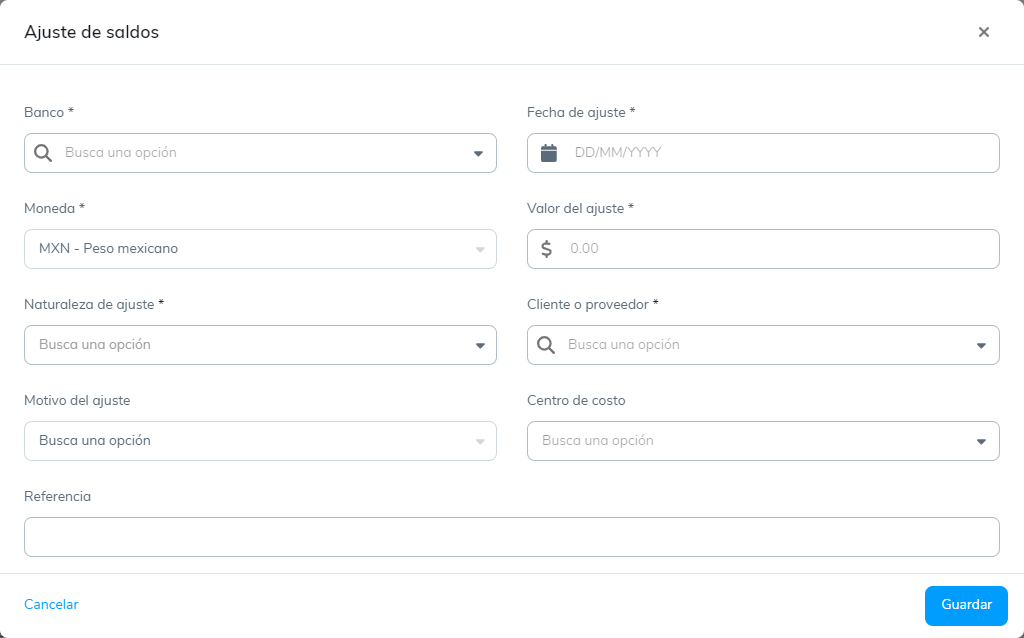
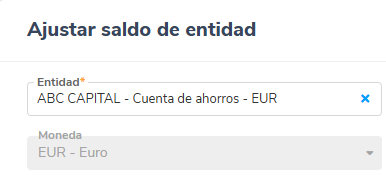
- Entidad: elige la cuenta que deseas ajustar. El sistema te mostrará solo las que estén activas. La información varía según el tipo de cuenta:
- Banco: banco, tipo de cuenta y descripción.
Ejemplo: Banco Santander – Cuenta de Ahorros – Oficina El Lago. - Caja: tipo de caja y descripción.
Ejemplo: Caja general – Oficina El Lago. - Tarjeta: banco, tipo de tarjeta, franquicia y descripción.
Ejemplo: Banco Santander – Débito – Mastercard – Compras nacionales. - Otros: nombre asignado y descripción.
Ejemplo: Bonos – Bonos diciembre.
- Naturaleza de ajuste: indica si el ajuste corresponde a un aumento o una disminución del saldo de la cuenta seleccionada.
- Motivo de ajuste: al elegir la naturaleza del ajuste, el sistema asigna automáticamente otro como motivo, pero puedes cambiarlo por la opción que mejor describa la causa del ajuste.
- Referencia: este campo es opcional. Te recomendamos usarlo cuando selecciones Otro como motivo, ya que te permite agregar una breve descripción del movimiento realizado.
- Fecha de ajuste: haz clic en el ícono del Calendario
 y selecciona el día en el que realizas el ajuste de saldo.
- Valor: ingresa la cantidad que corresponde a este ajuste. El sistema permite hasta 11 dígitos enteros y 2 decimales, pero no acepta valores iguales a cero.
- Cliente o proveedor: busca y selecciona al tercero relacionado. Es importante que esté registrado y activo en el sistema.
Importante: cuando el ajuste aplica para tu empresa, te sugerimos primero registrarla como cliente, tercero u otro en el sistema.
- Centro de costo: selecciona del listado el centro de costo que ya esté creado y activo en el sistema.
3. Después de completar todos los campos, haz clic en Guardar  .
- El sistema mostrará un mensaje que confirma que el registro se realizó correctamente.
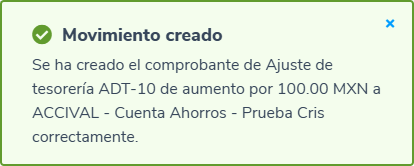
Con este ajuste, el saldo en Siigo Nube quedará alineado con tu información real.