
Crear o dar de alta tarjetas en tesorería te permite registrar los medios de pago que utilizas en tus operaciones diarias y llevar un mejor control de tus gastos. Esta opción es útil cuando comienzas a administrar tus finanzas en el sistema o cuando necesitas agregar una nueva tarjeta para organizar tus movimientos. Puedes hacerlo en el momento en que requieras tener un seguimiento claro y ordenado de tus pagos.
1. Para crear tarjetas, ingresas por alguna de las siguientes rutas:
- Desde la página de inicio, localiza el ícono Crear Entidad de Tesorería
 .
- Dirígete al menú Tesorería
 en el panel lateral izquierdo y seleccionas el botón Crear entidad
 .
2. Al ingresar por cualquiera de las rutas, verás la siguiente pantalla, donde debes capturar la información solicitada. Los campos obligatorios están identificados con un asterisco *.
- ¿Qué deseas crear?: selecciona tarjeta.
- Banco: Siigo Nube cuenta con un listado precargado de instituciones bancarias. Al hacer clic, verás el listado y podrás seleccionar el banco que corresponda a la tarjeta que estás creando.
- Tipo de tarjeta: selecciona la opción tarjeta de crédito.

- Moneda: el sistema te mostrará un listado con las monedas disponibles en Siigo Nube para que elijas la que corresponda.
- Tipo de saldo inicial: define si el saldo con el que creas la tarjeta es positivo o negativo.
- Positivo: indica que tienes un saldo a favor.
- Negativo: corresponde al saldo en contra, que se mostrará en color rojo para que lo identifiques fácilmente.
- Descripción: ingresa una breve explicación que te ayude a identificar y diferenciar cada tarjeta. Este campo es alfanumérico, permite caracteres especiales y tiene un límite de 30 caracteres.
- Franquicia: selecciona la red de pago correspondiente a la tarjeta que estás creando, como Visa, Mastercard, American Express o Diners Club. Estas franquicias facilitan las transacciones electrónicas tanto a nivel nacional como internacional.
- Fecha de saldo inicial: haz clic en el ícono del calendario y selecciona la fecha en la que estás realizando la creación de la tarjeta.
- Saldo inicial: ingresa la cantidad disponible para la tarjeta de crédito. Este campo acepta únicamente números y no permite caracteres especiales.
3. Una vez que hayas ingresado toda la información, haz clic en el botón Guardar  para almacenar los datos.
- A continuación, verás un mensaje de confirmación que notificará la creación exitosa de la tarjeta:
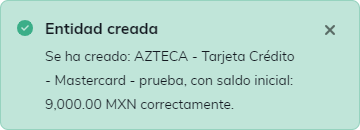
Con este registro, tu tarjeta quedará lista para usarse en tus movimientos de tesorería.