
Crear cajas en Siigo Nube es una forma sencilla de llevar orden en el dinero en efectivo que maneja tu empresa. Esta función te permite identificar cuánto efectivo tienes disponible y organizar mejor los movimientos internos, evitando confusiones o faltantes. Al crear tus cajas desde el inicio, podrás tener un control más claro de tus operaciones diarias y asegurar que cada transacción esté respaldada y registrada de manera adecuada.
1. Para crear cajas, ingresa por cualquiera de las siguientes rutas:
- Desde la página de inicio, localiza el ícono Crear Entidad de Tesorería
 .
- Dirígete al menú Tesorería
 en el panel lateral izquierdo y seleccionas el botón Crear entidad
 .
2. Al ingresar desde cualquiera de las rutas, verás la siguiente vista. Completa los campos solicitados que están marcados con un asterisco *.
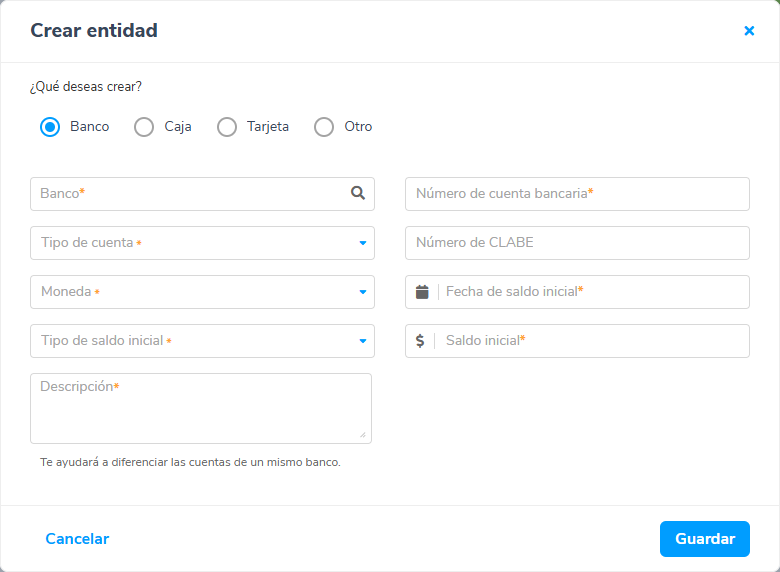
- ¿Qué deseas crear?: selecciona la opción Caja.
- Tipo: selecciona el tipo de caja que estás creando, según su uso dentro de la empresa:
- Caja general (caja grande): registra todo el dinero en efectivo disponible para uso general de la empresa.
- Caja menor (caja chica): es un fondo destinado a cubrir gastos pequeños y urgentes, como transporte, material de oficina u otros pagos que no requieren usar la caja general.
- Moneda: selecciona la moneda en la que manejarás esta caja, el sistema te mostrará un listado con las monedas disponibles en Siigo Nube.
- Tipo de saldo inicial: define si la caja se crea con un saldo a favor o en contra.
- Positivo: indica que la caja inicia con dinero disponible (saldo a favor).
- Negativo: corresponde al saldo en contra, el cual se mostrará en color rojo para identificarlo fácilmente.
- Descripción: ingresa una breve explicación que te ayude a identificar y diferenciar las cajas registradas. Este campo es alfanumérico, admite caracteres especiales y tiene un límite de 30 caracteres.
- Fecha de saldo inicial: haz clic en el ícono del calendario y selecciona la fecha en la que estás creando la caja. Esta será la fecha desde la cual se comenzará a registrar el saldo inicial.
- Saldo inicial: ingresa la cantidad disponible en efectivo para esta caja. Este campo acepta solo números y no permite caracteres especiales.
3. Cuando hayas capturado toda la información, haz clic en el botón Guardar  para almacenar los datos.
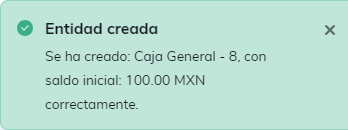
- Luego, verás un mensaje que confirma la creación exitosa de la caja.
Al crear tus cajas, llevas un control más claro y organizado del dinero disponible en tu negocio.