
Registrar tus gastos en Siigo Nube te ayuda a llevar un control claro y ordenado de pagos como servicios, renta, suministros u otros egresos que no forman parte del inventario. De esta manera, podrás mantener tu información financiera al día, identificar en qué se está invirtiendo y consultar tus movimientos cuando lo necesites.
1. Para registrar un gasto, ingresa por cualquiera de las siguientes rutas:
- Dirígete al botón + crear
 y, en Proveedores, selecciona Factura de compra / Gasto.
- Entra al módulo Compras y gastos
 , ve a la pestaña Documentos de compras y gastos, haz clic en Nuevo documento de compra / gasto
 y selecciona Factura de compra / Gasto.
- Desde la página de inicio, haz clic en el ícono Registrar una compra o gasto
 .
2. Al ingresar por cualquiera de las rutas, se muestra la pantalla de registro. Completa los siguientes datos:
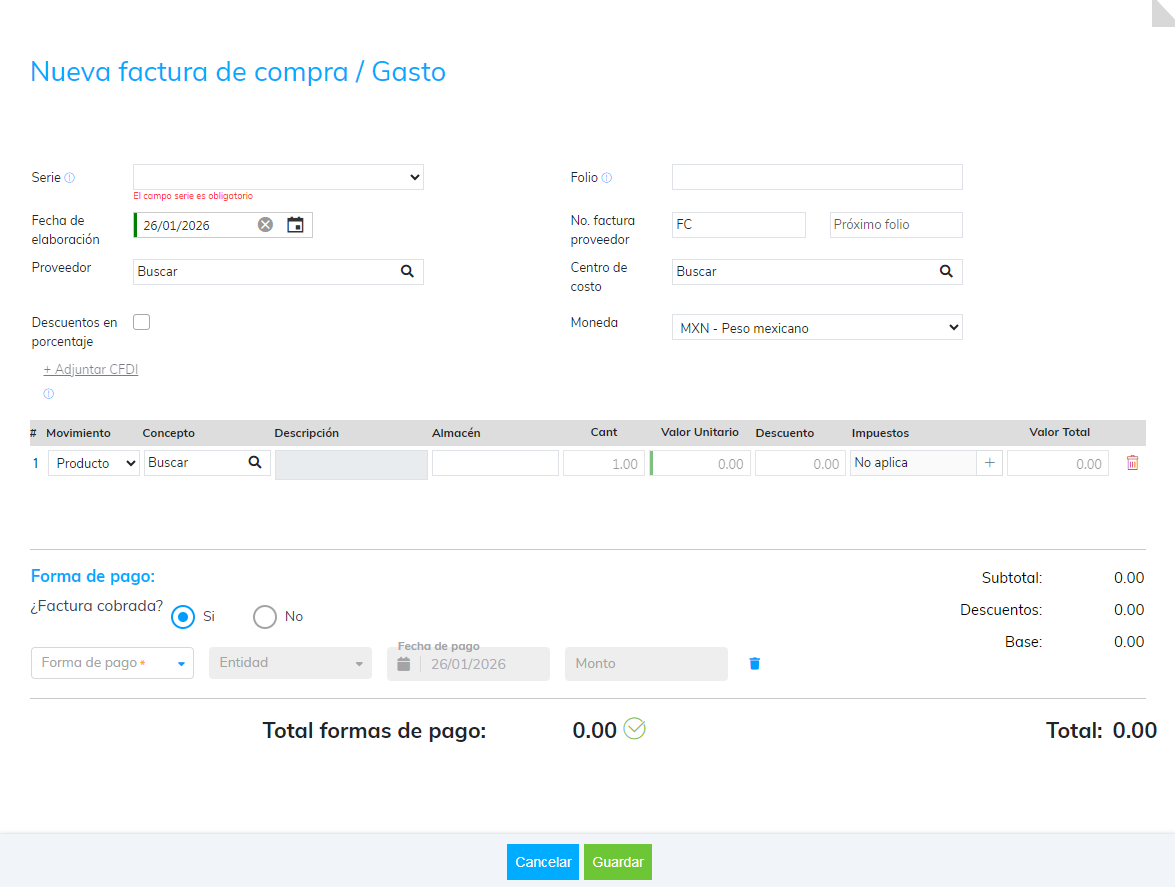
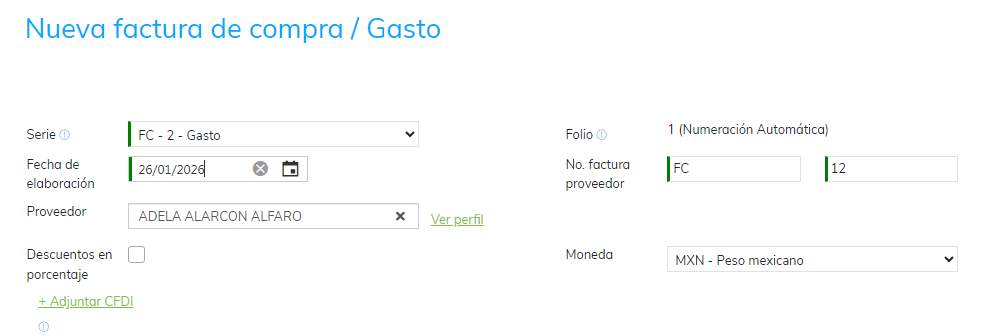
Datos del encabezado:
- Serie: selecciona el tipo de documento que configuraste previamente.
- Folio: si la numeración es automática, el sistema lo asigna. Si es manual, ingrésalo.
- Fecha de elaboración: selecciona el día en que registras el gasto.
- No. factura proveedor: escribe el número del gasto; suele sugerirse el prefijo FC.
- Proveedor: busca o crea el proveedor al que registras el gasto.
Si el proveedor ya está seleccionado en la factura de gasto, puedes hacer clic en su nombre para abrir la ventana de edición y actualizar su información. - Moneda: por defecto se muestra el peso mexicano. Si utilizas otra moneda, selecciónala y, si es necesario, ingresa el tipo de cambio.
- Descuentos en porcentaje: activa esta opción si aplicarás un descuento en porcentaje.
- Adjuntar XML: haz clic en el campo para abrir la ventana lateral y selecciona el archivo XML desde tu equipo.
Detalle del gasto:
- En movimiento, selecciona si registras un producto, un servicio o un gasto general.
- Elige el almacén, si aplica.
- Ingresa la cantidad, el valor unitario, el descuento (si aplica) y el Impuesto al Valor Agregado (IVA) que aplique.
- Revisa los montos antes de continuar para evitar ajustes posteriores.
- Formas de pago: selecciona el método de pago con el que generas el comprobante, conforme a la lista autorizada por el Servicio de Administración Tributaria (SAT).
- Cobrada: elige la condición de pago que corresponda y selecciona la Entidad, es decir, la caja o cuenta desde donde se registrará el pago.

- No cobrada: asigna la fecha estimada de pago, seleccionando una fecha de vencimiento disponible o ingresando una fecha específica.
- Observaciones: agrega comentarios adicionales que se mostrarán al imprimir el documento.
- Adjuntar archivo: anexa documentos de respaldo, como un comprobante escaneado del proveedor.
3. Cuando termines de capturar la información, haz clic en Guardar  . El sistema mostrará el registro del gasto.
4. Desde esta vista puedes:
- Registrar pago: realiza el pago al proveedor, ya sea parcial o total.
- Imprimir: visualizar el documento, descargarlo en PDF o enviarlo a impresión.
- Adjuntar XML: consultar o eliminar el archivo adjunto.
- Más: accede a opciones adicionales como:
- Editar la información registrada.
- Cancelar o eliminar el documento.
- Registrar una devolución.
- Copiar y verificar el comprobante.
Registrar tus gastos te permite tener un control ordenado y tomar mejores decisiones para tu negocio.