
Renovar tu sistema Siigo Nube te permite mantener activo tu servicio y acceder a las últimas actualizaciones, mejoras y funcionalidades disponibles. Este proceso es importante porque garantiza la continuidad de tu operación y evita interrupciones en el uso del sistema. Generalmente se realiza cuando tu suscripción está por vencer o ha finalizado, asegurando que puedas seguir gestionando tu información de forma segura y sin contratiempos.
1. Para renovar el sistema Siigo Nube, abre tu navegador de internet, escribe siigo.com/mx, en la parte superior de la ventana pulsa en Iniciar sesión  . Luego selecciona Cuenta Aspel, captura el usuario y contraseña, y accede al sistema.
2. Dirígete a la sección Mis servicios y selecciona Siigo Nube.
3. Ubica el número de contratante que deseas renovar y, en la parte derecha, haz clic en Renovar  .
4. El sistema te llevará al carrito de compra; allí haz clic en Pagar para continuar.
5. Selecciona la forma de pago que deseas utilizar. Puedes elegir entre opciones como tarjeta de crédito o débito, PayPal, Bancanet o convenio con referencia. Considera los siguientes tiempos de aplicación del pago:
- Tarjeta de crédito o débito, PayPal y Bancanet: aplicación inmediata.
- Convenio con referencia: de 24 a 48 horas hábiles.
- Cargo a cuenta: hasta 72 horas hábiles.
Una vez seleccionada la forma de pago, haz clic en Continuar.
6. Revisa la información de tu compra. Verifica los productos, el método de pago, el total a pagar, las condiciones de uso y los datos de facturación. Si necesitas realizar ajustes, hazlos antes de continuar.
Cuando la información sea correcta, haz clic en Finalizar compra. El sistema mostrará un mensaje confirmando que los datos fueron enviados a tu correo electrónico. Revisa tu bandeja de entrada o la carpeta de spam.
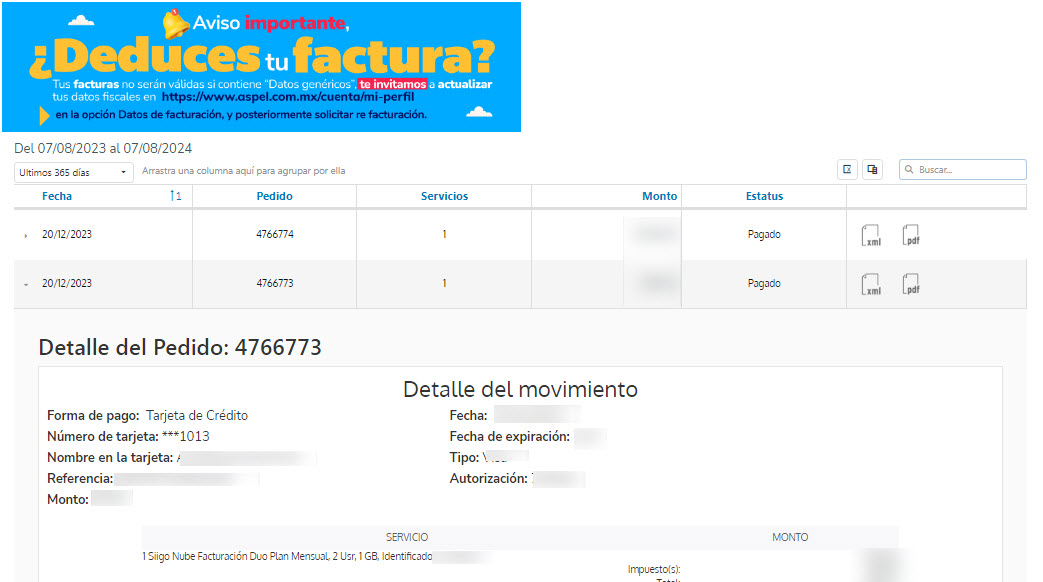
7. Consulta el estado de tu pedido. Ingresa nuevamente a tu Cuenta Aspel, accede a la sección Mis pedidos y verifica el detalle de la compra y su estado.
Al renovar el sistema Siigo Nube, continúas operando sin interrupciones y mantienes el acceso a tus datos de forma segura.