
Consultar el estado de los comprobantes fiscales Comprobante Fiscal Digital por Internet (CFDI) te permite conocer conocer la situación en la que se encuentran tus documentos dentro de Siigo Nube y ante el Servicio de Administración Tributaria (SAT). Esto te ayuda a verificar si un comprobante fue guardado, timbrado, enviado, rechazado o cancelado para dar seguimiento oportuno a cada caso.
1. Para consultar el estado de los CFDI, dirígete al menú Ventas y selecciona la pestaña Documentos fiscales.
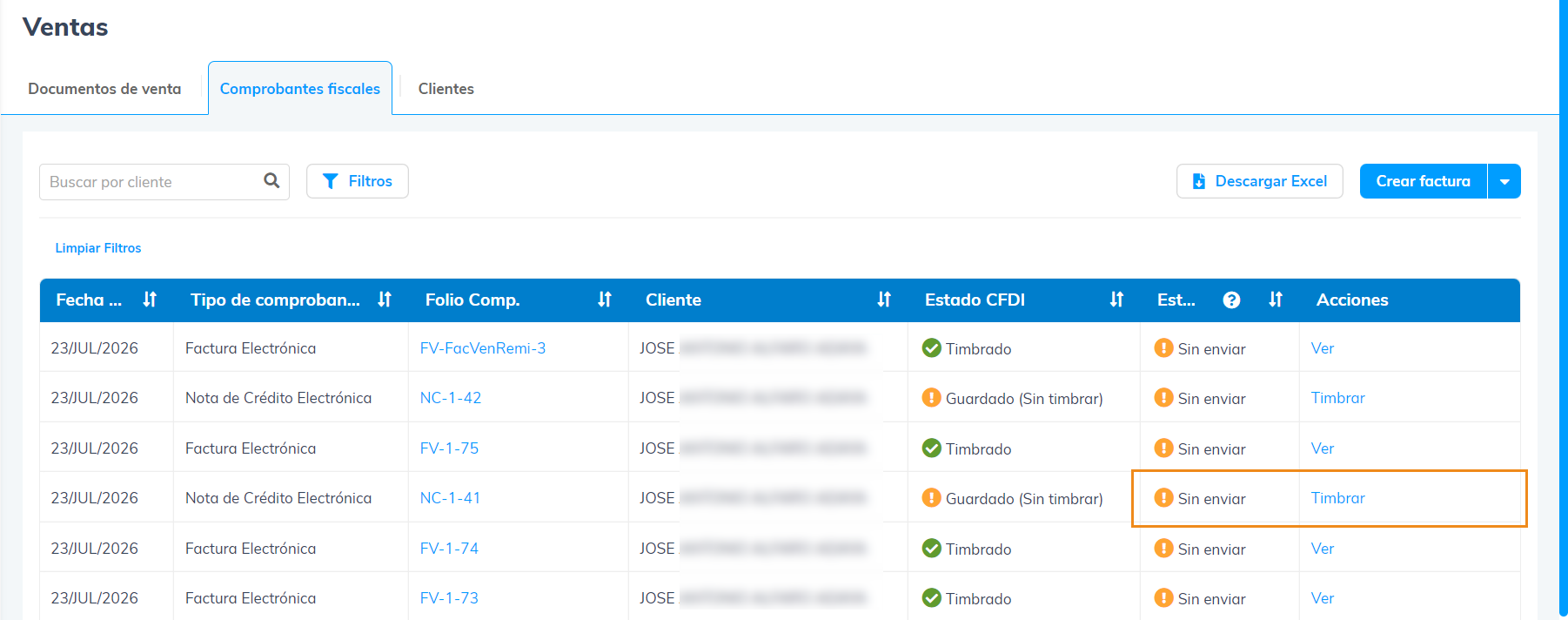
2. En la vista de documentos fiscales podrás identificar el estado de cada CFDI y las acciones disponibles:
- Guardar sin timbrar.
- Estado CFDI: el documento se encuentra guardado en el sistema, pero aún no ha sido enviado al SAT para su timbrado.
- Estado email: se muestra como Sin enviar.
- Acción: Timbrar. Al seleccionarla, se abre una ventana adicional y el sistema realiza el timbrado del comprobante.
- Procesado.
- Estado del CFDI: el documento fue enviado al SAT y se encuentra en proceso de validación.
- Estado del correo electrónico: se muestra como Sin enviar.
- Acción disponible: Ver. Permite consultar el comprobante mientras se valida su información.
- Rechazado.
- Estado del CFDI: el comprobante fue rechazado por el SAT o por el cliente.
- Estado del correo electrónico: se muestra como Sin enviar.
- Acción disponible: Ver inconsistencia. Permite consultar el motivo del rechazo. Después de revisar la información, puedes corregir el comprobante desde la opción Editar comprobante.

- Timbrado (sin enviar).
- Estado del CFDI: el comprobante fue aceptado por el SAT.
- Estado del correo electrónico: se muestra como Sin enviar.
- Acción disponible: Ver. Permite consultar el comprobante timbrado que aún no ha sido enviado por correo electrónico.

- Timbrado (Envío fallido).
- Estado del CFDI: el comprobante fue timbrado correctamente ante el SAT.
- Estado del correo electrónico: se muestra como Envío fallido.
- Acción disponible: Ver. Permite consultar el motivo por el que no fue posible enviar el comprobante por correo electrónico.

Importante: las facturas globales siempre se muestran con el Estado del correo electrónico como Sin enviar, ya que son comprobantes fiscales que no requieren enviarse por correo electrónico a un cliente.
3. También puedes consultar los estados relacionados con la cancelación de un CFDI:
- Cancelación en proceso.
- Estado del CFDI: la solicitud de cancelación fue enviada al SAT y se encuentra en proceso.
- Estado del correo electrónico: se muestra como Sin enviar.
- Acción disponible: Verificar cancelación. Permite consultar si la solicitud fue aceptada, rechazada o presenta algún error.

- Rechazada por el SAT o por el cliente.
- Estado del CFDI: la solicitud de cancelación fue rechazada por el SAT o por el cliente.
- Estado del correo electrónico: se muestra como Sin enviar.
- Acción disponible: Ver. Permite consultar el motivo del rechazo y, si es necesario, corregir la información desde Editar comprobante.

- Cancelado (Enviado).
- Estado del CFDI: el comprobante fue cancelado correctamente ante el SAT.
- Estado del correo electrónico: se muestra como Acuse enviado, lo que indica que el PDF y el XML fueron enviados al cliente.
- Acción disponible: Ver. Permite consultar el comprobante cancelado.

- Cancelado (Error de envío).
- Estado del CFDI: el comprobante fue cancelado correctamente ante el SAT.
- Estado del correo electrónico: se muestra como Envío fallido, generalmente debido a que la dirección de correo electrónico del cliente es incorrecta.
- Acción disponible: Ver. Permite consultar el comprobante cancelado y reenviarlo por correo electrónico.

- Cancelado (Sin enviar).
- Estado del CFDI: el comprobante fue cancelado correctamente ante el SAT.
- Estado del correo electrónico: se muestra como Sin enviar.
- Acción disponible: Ver. Permite consultar el comprobante cancelado y enviarlo por correo electrónico.

- Error de cancelación.
- Estado del CFDI: el SAT rechazó la solicitud de cancelación debido a alguna inconsistencia.
- Estado del correo electrónico: se muestra como Sin enviar.
- Acción disponible: Ver. Permite consultar el motivo del rechazo para corregir la información y realizar nuevamente el proceso de cancelación.

Al consultar el estado de tus CFDI, mantienes control y certeza sobre la información fiscal de tu operación.