
Editar los datos del cliente te permite mantener su información correcta y actualizada dentro de Siigo Nube, lo que ayuda a evitar inconsistencias en tus ventas y facturación. Este proceso es útil para corregir datos, completar información o actualizar cambios en los registros de tus clientes. Debes realizarlo cada vez que identifiques información incorrecta o cuando necesites mantener tus datos al día para una mejor organización.
1. Para editar los datos del cliente, te diriges al módulo Ventas  y selecciona la pestaña Clientes.
2. El sistema muestra una lista con los clientes que coinciden con los criterios de búsqueda. Para ver el detalle de uno en específico, das clic sobre él.
3. Dentro del perfil, haz clic en el botón Editar cliente  y aparecen los campos disponibles para modificar:
- Cargar constancia: al dar clic, se abre una ventana para que selecciones e incorpores el archivo PDF correspondiente a la Cédula de Identificación Fiscal (CIF).
- Estado: cambia entre activo e inactivo según corresponda.
- Tipo: selecciona si es persona física, moral o extranjera.
- Datos básicos: modifica el nombre, Registro Federal de Contribuyentes (RFC), dirección, teléfono o correo electrónico.
- Contactos: agrega nuevos contactos o actualiza la información de los existentes.
- Vendedor y cobrador: cambia los responsables de la gestión comercial y de cobro.
- Datos para envío de correo electrónico: actualiza la dirección para enviar facturas o notificaciones.
- Persona física: al registrar un cliente como persona física, el sistema copia automáticamente el nombre y apellido en los datos de facturación. Si borras esta información, el sistema no la valida como obligatoria.
- Persona moral: al registrar un cliente como persona moral, el sistema copia automáticamente la razón social en el campo de nombre. Si borras esta información, el sistema no exige que se complete; es decir, no es obligatorio.
- Persona extranjera: al registrar un cliente como persona extranjera, el sistema también copia la razón social en el campo de nombre. Si borras esta información, no se valida como obligatoria.
4. Después de actualizar los datos necesarios, haz clic en:
- Guardar
 : esta opción registra el cliente sin validar sus datos fiscales ante el Servicio de Administración Tributaria (SAT).
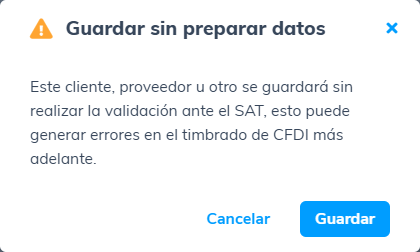
Al seleccionarla, el sistema muestra un mensaje informativo indicando que la información no será validada. Después de confirmar la acción, el cliente quedará registrado, pero sus datos fiscales no habrán sido verificados.
Importante: si eliges esta opción, será tu responsabilidad validar posteriormente que los datos fiscales sean correctos antes de utilizarlos.
Guardar y preparar datos
 (recomendado): esta opción registra el cliente e inicia automáticamente la validación de su información fiscal ante el SAT.
Durante este proceso, el sistema verifica la siguiente información en este orden:
- RFC.
- Razón social.
- Código postal.
- Estado en listas negras.
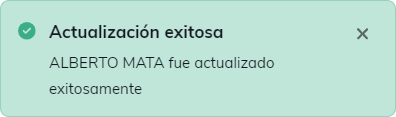
El sistema muestra un mensaje de confirmación indicando que la información del cliente se actualizó correctamente.
Editar los datos del cliente te ayuda a mantener tu información actualizada y precisa.