
Configurar el envío de notificaciones de cuentas por cobrar, te permite informar a tus clientes, de forma automática y oportuna, sobre el estado de sus facturas pendientes. Esta función ayuda a mantener una comunicación clara y constante, recordando pagos por vencer, vencidos o del mismo día de corte, lo que agiliza la gestión de cobros y reduce retrasos. Activar estas notificaciones asegura que tus clientes reciban la información correcta en el momento adecuado, contribuyendo a un proceso de recaudo más organizado y eficiente.
1. Para realizar la configuración, dirígete al ícono del Engranaje  que corresponde a Configuración. Luego, selecciona el menú Clientes y proveedores – Generales – Notificaciones de recaudo de cartera.
- Al ingresar, el sistema mostrará la pantalla de configuración de notificaciones.
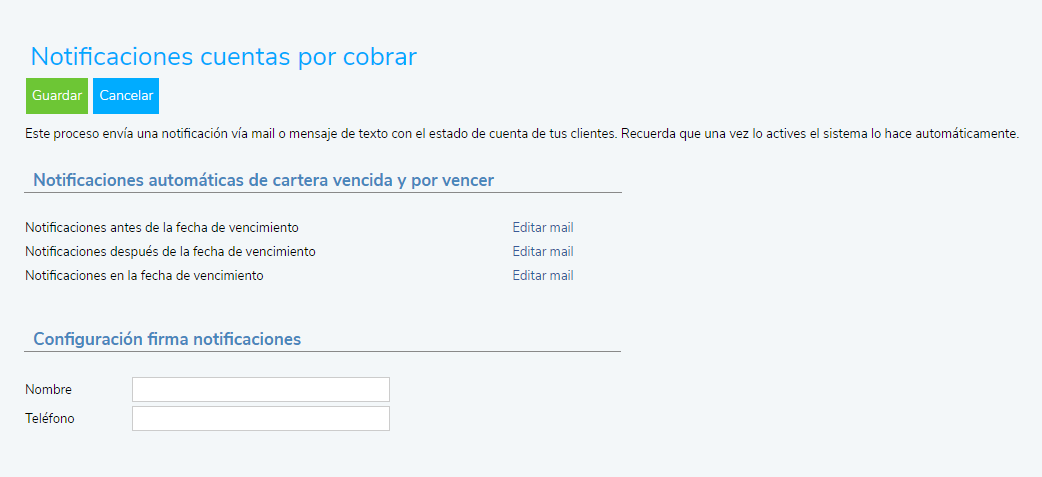
Importante: una vez que actives esta opción, el sistema enviará las notificaciones de forma automática.
2. Notificaciones antes de la fecha de vencimiento: desde esta opción defines los recordatorios que recibirán tus clientes antes de que venza su factura. Si deseas modificar el contenido del mensaje, da clic en el botón Editar mail  .
- En la ventana de configuración completa los siguientes campos:
- Antes de: indica con cuántos días de anticipación se enviará el recordatorio.
- Repite la notificación diaria hasta vencer: activa esta opción si deseas que el aviso se envíe todos los días hasta la fecha de vencimiento.
- A quién: este campo viene definido con el contacto principal del cliente.
- Activo: habilita esta opción para que el correo se envíe solo a los contactos principales activos.
- Comentario adicional: ingresa o edita el mensaje que acompañará el correo.
Una vez definida la información, da clic en el botón Guardar  .
3. Notificaciones después de la fecha de vencimiento: en esta sección configuras los recordatorios que se enviarán una vez que la factura haya vencido. Para modificar el mensaje, da clic en Editar mail .
Completa los siguientes campos:
- Después de: indica cuántos días después del vencimiento se enviará el primer recordatorio.
- Por: define durante cuántos días se enviará el correo al cliente.
- A quién: se muestra por defecto el contacto principal del cliente.
- Activo: activa esta opción para enviar el correo solo a contactos activos.
- Comentario adicional: edita el mensaje según tus necesidades.
Haz clic en Guardar para registrar la información.
4. Notificaciones en la fecha de vencimiento: desde esta opción configuras el mensaje que se enviará al cliente el mismo día en que vence la factura. Si deseas modificar el contenido, da clic en Editar mail .
Define los siguientes campos:
- A quién: contacto principal del cliente.
- Activo: permite habilitar o deshabilitar el envío del correo.
- Comentario adicional: mensaje que se enviará junto con la notificación.
Al finalizar, da clic en Guardar .
5. Configuración firma notificaciones: en esta sección puedes agregar el nombre y número telefónico de contacto, para que el cliente pueda comunicarse en caso de dudas sobre su estado de cuenta.
6. Una vez capturada toda la información, da clic en el botón Guardar  .
Automatiza tus avisos y facilita el control de tus cuentas por cobrar.