
Crear a tus proveedores en el sistema es fundamental para mantener un control organizado de tus compras y garantizar que cada operación cuente con la información correcta. Esta función te permite agregar nuevos distribuidores de manera sencilla, ya sea capturando sus datos manualmente o incorporando su información fiscal desde la constancia correspondiente. Con ello podrás agilizar tus procesos, facilitar el envío de comprobantes y asegurar que todos los datos necesarios estén disponibles cuando los requieras.
1. Para dar de alta un proveedor, puedes ingresar por cualquiera de las siguientes rutas:
- Desde la pantalla de inicio, en Accesos directos, haz clic en el ícono Crear cliente, proveedor u otro
 .
- Desde el módulo Compras y gastos
 , selecciona la pestaña Proveedores y haz clic en Nuevo proveedor
 .
2. Al ingresar por cualquiera de las rutas, se mostrará una vista donde podrás crear el proveedor.
- Tipo: inicias la creación marcando la casilla del recuadro
 , dependiendo del tipo que utilizarás; en este caso, se seleccionará Proveedores.
- Cargar constancia: haz clic para seleccionar y adjuntar el archivo PDF de la CIF (Cédula de Identificación Fiscal).
- Una vez adjuntado el documento, haz clic en Continuar para avanzar.
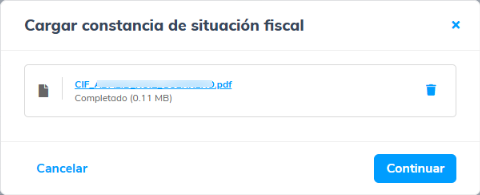
Si cargas la constancia, el sistema completará automáticamente los datos del proveedor.
Si capturas la información de forma manual, completa los siguientes campos:
- Datos básicos: defines si es persona física, moral o extranjera, Registro Federal de Contribuyentes (RFC), nombre o razón social, régimen fiscal, ciudad, dirección, código postal y teléfonos.
El sistema asigna automáticamente el país cuando registras un proveedor como persona física o persona moral.
Importante: al ingresar el código postal, el sistema completa automáticamente la información de estado, ciudad, localidad y colonia. Esto te permite realizar una creación o edición más rápida y eficiente.
Algunos campos son obligatorios y se identifican con un Asterisco *.
- En el campo de teléfono, puedes agregar dos o más y, si necesitas eliminar alguno, haz clic en el botón Eliminar
 .
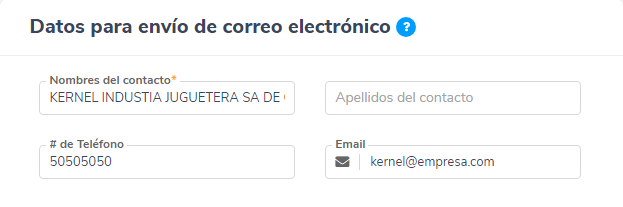
- Datos para envío de correo electrónico: información necesaria para enviar los comprobantes al correo del proveedor. Según el tipo de proveedor, el sistema completa algunos campos de forma automática:
- Persona física: copia el nombre y apellido en los datos de facturación. Si se elimina esta información, el sistema no la valida como obligatoria.
- Persona moral: copia la razón social en el campo de nombre. Si se elimina, el sistema no exige que se complete.
- Persona extranjera: registra la razón social en el campo de nombre. Si se elimina, tampoco se valida como obligatoria.
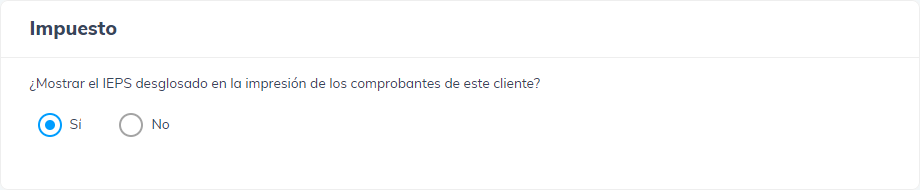
Impuesto: activa esta opción si deseas que el IEPS aparezca desglosado en la impresión de los comprobantes del proveedor.
Contactos: te permite agregar más personas de la empresa con la que tendrás comunicación y a las cuales les podrás enviar los comprobantes.
- Vendedor y cobrador: puedes asociar al vendedor y cobrador que atienden al proveedor; estos campos no son obligatorios.
- Observaciones: agrega una breve descripción o comentario relacionado con el proveedor.

3. Una vez capturada toda la información requerida, haz clic en alguna de las dos opciones para guardar la información.
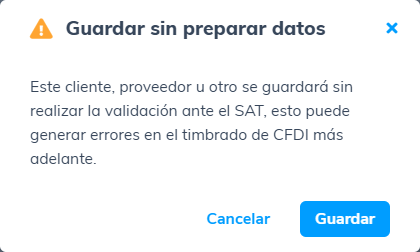
- Guardar
 : esta opción registra al proveedor sin validar sus datos fiscales ante el Servicio de Administración Tributaria (SAT).
Al seleccionarla, el sistema muestra un mensaje informativo indicando que la información no será validada. Después de confirmar la acción, el proveedor quedará registrado, pero sus datos fiscales no habrán sido verificados.
Importante: si eliges esta opción, será tu responsabilidad validar posteriormente que los datos fiscales sean correctos antes de utilizarlos.
Guardar y preparar datos (recomendado): esta opción registra al proveedor e inicia automáticamente la validación de su información fiscal ante el SAT.
Durante este proceso, el sistema verifica la siguiente información en este orden:
- RFC.
- Razón social.
- Código postal.
- Estado en listas negras.
Si toda la información es correcta, el proveedor quedará listo para utilizarse.
Registra a tus proveedores para llevar un control claro y oportuno de tus compras.