
Configurar un dispositivo BioPad con Siigo NOI Asistente desde la versión web permite establecer la comunicación necesaria para utilizarlo en el registro de asistencia. Realiza este proceso cuando incorpores un nuevo equipo, ya que primero deberás preregistrarlo, preparar su conexión y posteriormente activarlo para comenzar a utilizarlo.
1. Verifica los requisitos del dispositivo
Antes de iniciar, confirma que el modelo BioPad sea compatible con Siigo NOI Asistente y que cumpla con las condiciones necesarias de hardware, software y conectividad.
2. Preregistra el dispositivo
Desde Siigo NOI Asistente, ingresa a Configuración  , selecciona Dispositivos
 y haz clic en Agregar
 para abrir la ventana de Preregistro.
Selecciona Reloj checador de la empresa y, en Tipo de reloj checador, elige Dispositivo biométrico BioPad.
Captura la información solicitada:
- Nombre del reloj checador: asigna un nombre para identificar el dispositivo.
- Supervisor(es) del dispositivo: selecciona a las personas responsables del equipo.
- Zona horaria: indica la correspondiente a la ubicación donde se utilizará.
- Oficina(s): elige las oficinas que estarán relacionadas con el BioPad.
Haz clic en Guardar  para completar el preregistro.
Importante: las oficinas disponibles dependerán de la zona horaria seleccionada.
2. Configura la conexión de red
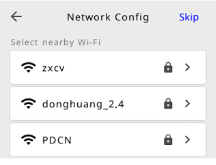
Conecta el BioPad a una red de área local (LAN) y asígnale una dirección de Protocolo de Internet (IP) fija para mantener estable la comunicación con Siigo NOI Asistente.
3. Configura la dirección de CallBack
Desde el BioPad, ingresa a Configurar, selecciona General, después Configuración del sistema, abre Comunicación y elige Dirección de CallBack.
Captura la siguiente dirección:
https://noiasistencia.aspel.com.mx
Nota: esta dirección permite establecer la comunicación entre el dispositivo y Siigo NOI Asistente.
4. Activa el dispositivo
Dirígete al módulo Biométricos  , selecciona Dispositivos y localiza el BioPad preregistrado.
En la columna Operaciones, haz clic en Activar  .
Captura los siguientes datos:
- IP: ingresa la dirección fija asignada al dispositivo.
- Contraseña: escribe la clave configurada en el BioPad.
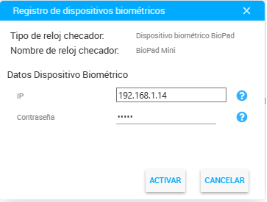
Haz clic en Activar  para completar el proceso.
5. Verifica la conexión
En la columna Operaciones, selecciona la opción disponible para comprobar que la comunicación entre el BioPad y Siigo NOI Asistente se realice correctamente.
Si la conexión es correcta, el sistema mostrará un mensaje indicando que el dispositivo se encuentra en línea y funcionando correctamente.
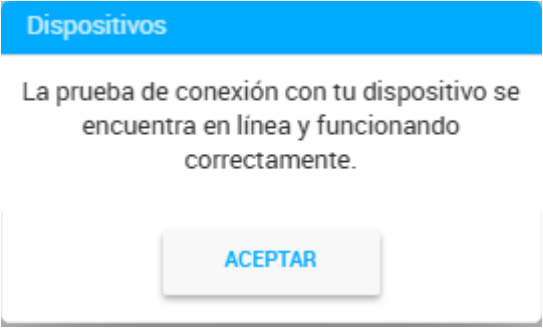
Haz clic en Aceptar  para cerrar la notificación y continuar con el proceso para sincronizar empleados con un dispositivo BioPad desde la versión web.
¡Bien hecho! Configurar un dispositivo BioPad con Siigo NOI Asistente desde la versión web permite dejarlo listo para registrar asistencias y dar seguimiento a la información de los empleados.