
Configurar asistencias en días no laborables desde la versión web permite establecer cómo se registrará la asistencia de los colaboradores en días de descanso o inhábiles, siempre que cuenten con autorización previa. Este proceso facilita el control y seguimiento de este tipo de eventos dentro del sistema, asegurando que la información se refleje correctamente en los reportes y contribuyendo a una gestión más organizada y confiable de la asistencia del personal.
A continuación, realiza lo siguiente:
1. Accede al catálogo de incidencias
Dirígete al menú Configuración  y haz clic en Incidencias.
2. Crea o edita una incidencia
- Agregar nueva incidencia: haz clic en Agregar
 para crear un nuevo registro.
- Modificar una incidencia existente: selecciona Asistencia día no laborable y haz clic en Modificar
 para actualizar sus parámetros.
3. Completa los datos de la incidencia
Indica la siguiente información:
- Nombre: asigna un nombre a la incidencia.
- Color: elige un color para identificarla fácilmente.
- Descripción: escribe un texto breve que describa el tipo de incidencia.
- Evento / Política: habilita la opción para definir el tipo de incidencia y la afectación que tendrá en NOI. Ten en cuenta que, si cambias el tipo a Política, en el listado de Tipo, la opción Asistencia día no laborable dejará de estar disponible.
Opciones adicionales (activa las que necesites):
- Requiere documentación: solicita adjuntar los documentos necesarios para validar el registro.
- Requiere visto bueno (Vo. Bo.): solicita la revisión y visto bueno del responsable.
- Requiere autorización: solicita una aprobación formal antes de su aplicación.
Tipo: selecciona Asistencia día no laborable.
4. Guarda la configuración
Revisa que todos los campos estén completos y presiona Guardar  para generar el registro en el catálogo.
5. Da seguimiento y autoriza
Una vez que el colaborador registre el evento, este podrá consultarse y gestionarse a través de los siguientes medios:
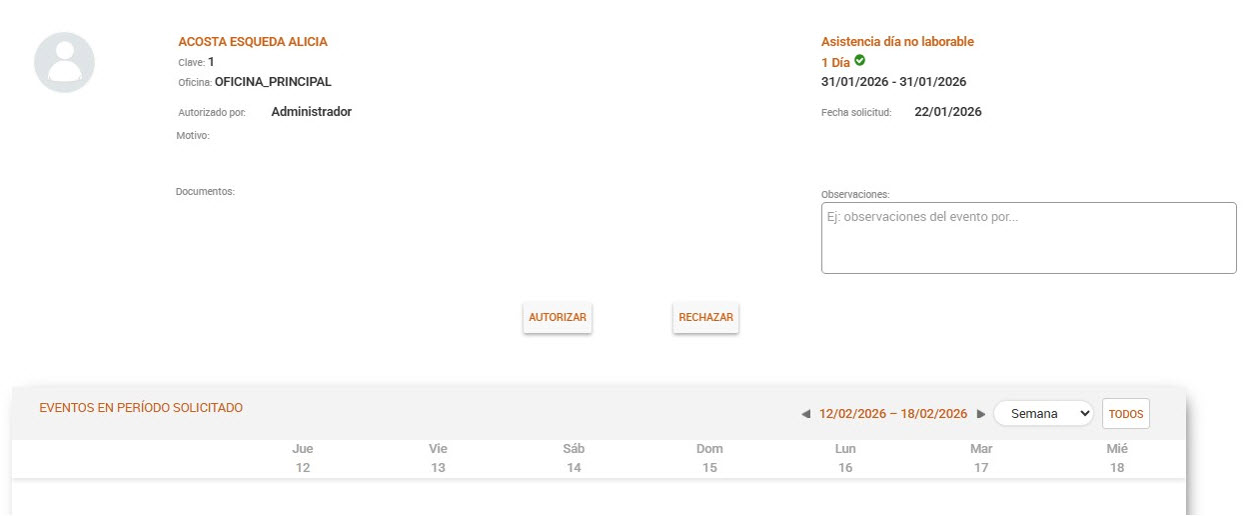
- Portal de seguimiento
Accede desde el correo de notificación. Ahí podrás consultar toda la información del evento y dar seguimiento al estatus.
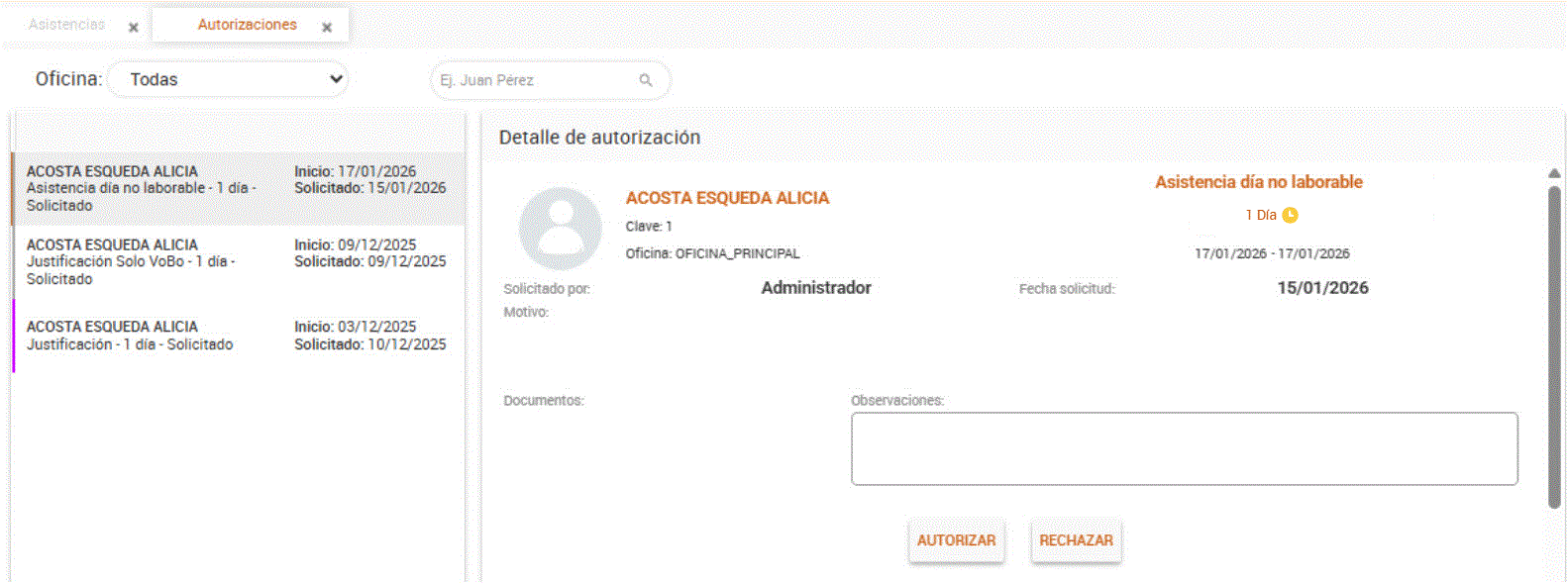
- Módulo de Autorizaciones
Desde este módulo podrás consultar el listado de eventos, incluidos los de tipo Asistencia día no laborable, donde podrás realizar acciones según el perfil y las reglas configuradas: Autorizar, Vo.Bo. o Rechazar.
¡Gran trabajo! Ahora sabes cómo configurar asistencias en días no laborables desde la versión web.