
Generar el reporte de asistencias en la versión web te permite consultar de forma clara y organizada los registros de entrada y salida de tus colaboradores cuando necesitas revisar puntualidad, incidencias o validar información para un mayor control interno. Este informe te ayuda a obtener datos específicos en un período determinado, filtrarlos según tus necesidades y contar con un informe listo para descargar o imprimir.
1. Accede a la ruta
Ingresa al menú Asistencias y haz clic en Reporte de asistencias.
2. Configura los filtros
En esta vista, selecciona los criterios para generar el reporte:
- Fecha: elige el período de tiempo a evaluar.
- Oficina: selecciona la ubicación correspondiente.
- Departamento: selecciona el área que deseas consultar. Solo se mostrarán las opciones asociadas a los colaboradores relacionados con el perfil del usuario.
- Puesto: indica los cargos que deseas incluir; las opciones disponibles dependerán de los colaboradores asociados al perfil del usuario.
- Ordenamiento: organiza el contenido por clave o nombre del colaborador de manera ascendente o descendente.
- Empleados: selecciona el nombre de los empleados a incluir en el informe.
- Reporta a: realiza la búsqueda por el nombre del líder o responsable.
- Incidencias: incluye las incidencias específicas.
- Separar hojas por empleado: activa la casilla para mostrar la información de cada colaborador en una hoja independiente.
- Con detalle completo de recorrido: marca la casilla para que muestre el recorrido de las asistencias y los datos del dispositivo utilizado para el registro.
- Con historial completo de registro: muestra todos los registros asociados a las asistencias seleccionadas.
- Con motivo del evento: incluye los motivos del evento registrado.
Al seleccionar Con historial completo de registro (Horario: Normal y Home Office) o Con detalle completo de recorrido, se agregará la columna Ubicación en la vista previa del reporte.
La columna mostrará el ícono Pin de ubicación  , que permite abrir en Google Maps las coordenadas asociadas al registro.
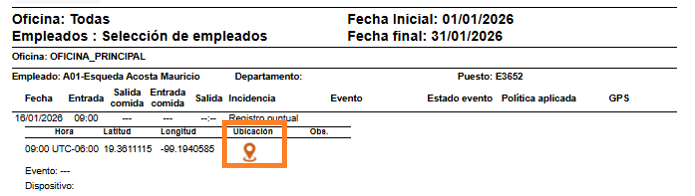
Si el reporte se genera en formato CSV, la columna Ubicación mostrará el enlace completo del hipervínculo en lugar del ícono Pin de ubicación .

3. Genera el reporte
Haz clic en Aceptar  para visualizar el resultado. Puedes Imprimir o Guardar el reporte en distintos formatos.
Nota: te recomendamos consultar los datos generales en la versión web.
¡Excelente trabajo! Ahora ya sabes cómo generar el reporte de asistencias en la versión web y cuentas con la información organizada para consultarla o analizarla cuando lo necesites.