
Consultar las autorizaciones pendientes en la versión web te permite dar seguimiento a las solicitudes que realizan los empleados dentro de la empresa y decidir si deben aprobarse o rechazarse. Esto es útil para mantener un control ordenado de incidencias, permisos o movimientos que requieren validación, asegurando que la información del sistema sea correcta y esté siempre actualizada.
A continuación, te indicamos el proceso:
1. Accede a NOI Asistente
Ingresa con un perfil de administrador o supervisor para poder visualizar y gestionar las solicitudes de la empresa.
2. Dirígete al módulo de Autorizaciones
En la pantalla principal, haz clic en el botón Menú  (») y selecciona la opción Autorizaciones
 .
3. Revisa y gestiona las solicitudes
Del lado izquierdo se mostrará la lista de colaboradores con autorizaciones pendientes. Selecciona a la persona cuya solicitud deseas consultar.
Después, revisa del lado derecho el Detalle de autorización, donde se presenta la información relacionada con la solicitud:
- Empleado: muestra el nombre, la clave y la oficina del colaborador.
- Tipo de evento: indica la incidencia o permiso solicitado.
- Duración: señala el número de días correspondientes.
- Período: muestra las fechas que abarca la solicitud.
- Solicitado por: identifica a la persona que realizó la petición.
- Fecha de solicitud: indica el día en que se registró.
- Motivo: presenta la razón proporcionada por el colaborador.
- Documentos: muestra los archivos adjuntos, si se agregaron.
- Observaciones: permite consultar o capturar información adicional relacionada con la autorización.
Si estás de acuerdo, haz clic en Autorizar  ; en caso contrario, selecciona Rechazar
 .
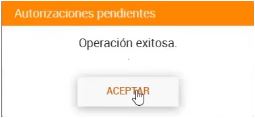
Confirma la acción con Aceptar  y verifica el mensaje que indica que la operación se realizó correctamente.
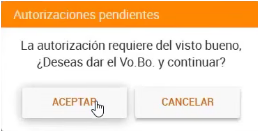
Para continuar con las demás solicitudes pendientes, haz clic nuevamente en Aceptar .
¡Excelente! Con este proceso puedes consultar y dar seguimiento de manera clara y ordenada a las autorizaciones pendientes en la versión web.