
Registrar información en el asistente de configuración de la empresa desde la versión web permite establecer los datos básicos y dejar lista la aplicación para su uso. Este proceso facilita el inicio en la plataforma, ya que define aspectos como la identificación de la empresa, horarios y condiciones de operación, asegurando una gestión ordenada desde el acceso inicial. Además, garantiza una configuración estructurada que evita ajustes posteriores.
1. Inicia el asistente
Este asistente se muestra la primera vez que accedes a la aplicación y te permite definir de forma ágil los datos básicos para comenzar con la administración de asistencias, faltas y vacaciones.
Haz clic en el botón Siguiente  para avanzar.
2. Captura los datos de la empresa
Ingresa la información general de la empresa, como el Registro Federal de Contribuyentes (RFC) y razón social; estos datos se reflejarán en los reportes. También puedes agregar oficinas, modificar la oficina predeterminada y asignar el logotipo.
Nota: si no se manejan oficinas, puedes utilizar la que se crea por omisión, ya que es necesaria para la configuración.
Al finalizar, haz clic en Siguiente .
3. Configura los horarios
De forma predeterminada se propone un horario general tipo Normal, el cual puedes ajustar según tus necesidades. Posteriormente podrás crear otros horarios desde la sección de configuración.
Tipos de horarios disponibles:
- Normal: jornada laboral que se realiza de manera habitual en las instalaciones de la empresa, cumpliendo con el horario y actividades establecidas.
- Descanso: período de pausa dentro de la jornada laboral o día no laborable destinado a la recuperación del trabajador, conforme a la legislación o políticas internas.
- Recorrido: modalidad en la que el trabajador realiza actividades fuera de la oficina, desplazándose a diferentes ubicaciones según las necesidades operativas del puesto.
- Home office: modalidad de trabajo en la que el colaborador realiza sus actividades desde su domicilio u otro lugar remoto, utilizando herramientas digitales para su comunicación y desempeño.
Al finalizar, haz clic en Siguiente .
4. Registra los calendarios
Registra los días en los que se suspenderán las actividades laborales dentro de la empresa. Considera tanto los días establecidos por ley como aquellos que la empresa otorga de manera voluntaria conforme a sus políticas internas.
Al finalizar, haz clic en Siguiente .
5. Define los parámetros
Selecciona una opción para generar el nombre de usuario con el que los colaboradores accederán a la aplicación.
Nota: el usuario y la contraseña se enviarán por correo electrónico al momento del registro.
6. Finaliza la configuración
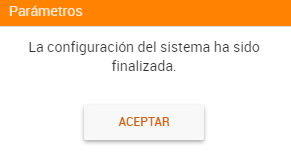
Haz clic en Terminar  para concluir el proceso. Al finalizar, se mostrará un mensaje informativo.
Nota: para más información, te recomendamos consultar los datos generales desde la versión web.
¡Excelente! Ahora sabes cómo registrar información en el asistente de configuración desde la versión web.