
Configurar la base de datos en el sistema te permite centralizar y resguardar la información de tu empresa en un solo lugar, facilitando su consulta y control. Es útil porque asegura que los procesos se realicen con datos correctos y evita errores en reportes, además de permitir el trabajo coordinado entre usuarios. Esta configuración se realiza al iniciar operaciones o cuando necesitas reorganizar la ubicación de la información para mejorar su funcionamiento.
A continuación, realiza lo siguiente:
1. Accede a la ruta
Dirígete a la siguiente ruta: menú Configuración, haz clic en Parámetros del sistema  y selecciona Configuración de Base de datos (BD)
 .
2. Configura la base de datos
Al ingresar, encontrarás los siguientes campos en la sección Directorio de datos:
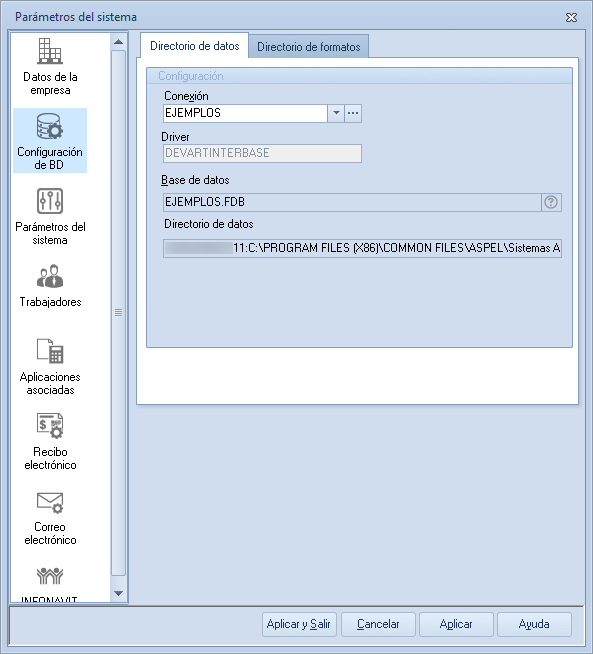
- Conexión: es el nombre de la conexión a la base de datos, que puedes modificar o crear una conexión haciendo clic en el botón de los tres puntos
 .
- Driver: muestra el manejador asociado a la base de datos que estás utilizando.
- Base de datos: muestra el nombre asignado a la base de datos.
- Directorio de datos: es la descripción del nombre del servidor y la ruta donde se encuentra la base configurada, que puedes modificar desde la opción Configuración avanzada de base de datos.
3. Define el directorio de formatos
En la sección Directorio de formatos, el sistema mostrará la ruta donde se ubican los reportes en formatos .FTO y .QR2. Por defecto, se asigna una carpeta por empresa, por ejemplo:
C:\Archivos de programa\Archivos comunes\Aspel\Sistemas Aspel\NOI11.00\Datos1.
Si lo requieres, cambia esta ubicación usando el ícono de Ayuda  , para seleccionar otra ruta específica.
Importante:
- Si utilizas formatos personalizados en versiones anteriores, es necesario copiarlos manualmente a la nueva ubicación.
- Para trabajo en red, asegúrate de que tanto el servidor como las estaciones de trabajo tengan acceso al mismo directorio de datos.
¡Genial! Has logrado configurar la base de datos correctamente, asegurando que la información esté conectada y lista para utilizarse.