
Generar el reporte Sujeto obligado del Instituto Mexicano del Seguro Social (IMSS) en subcontratación te permite concentrar en un solo documento las aportaciones, amortizaciones del Instituto del Fondo Nacional de la Vivienda para los Trabajadores (INFONAVIT) y la información de los colaboradores. Es útil cuando debes cumplir con requerimientos fiscales o presentar datos ante el IMSS, ya que facilita la validación, el control y la entrega correcta de informes en los periodos establecidos.
A continuación, realiza lo siguiente:
1. Ingresa a la ruta
Dirígete al menú Fiscales, despliega el submenú del ícono Subcontratación  , selecciona INFONAVIT (SISUB) y presiona Sujeto obligado.
Nota: Subcontratación de Servicios u Obras Especializadas (SISUB), utilizado para el registro de servicios u obras especializadas.
2. Define los criterios de filtrado
Al ingresar, encontrarás una ventana con las siguientes opciones de filtrado, que te permiten definir los criterios según tus necesidades:
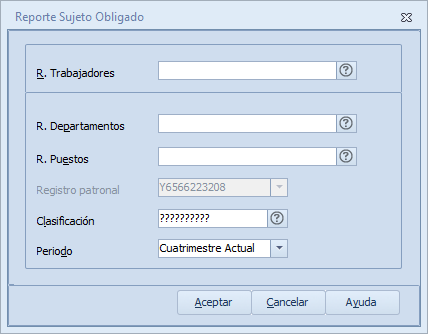
Nota: utiliza el ícono de Ayuda  , para desplegar el catálogo que corresponda o presiona la tecla F2.
- Rango de trabajadores: indica el rango de claves de los trabajadores que serán tomados en cuenta.
- Rango de departamentos: si trabajas con departamentos, establece el rango a consultar.
- Rango de puestos: si utilizas puestos dentro del sistema, indica el rango.
- Registro patronal: en caso de tener múltiples registros, genera el reporte de acuerdo a un registro patronal en específico.

- Clasificación: si trabajas con clasificaciones de trabajadores, indica la clasificación en este campo.
- Período: selecciona la periodicidad mediante la cual deseas filtrar la información. Podrás elegir entre Cuatrimestre Actual y Cuatrimestre Anterior.
3. Genera el informe
Una vez definidos los campos, haz clic en el botón Aceptar  .
Al concluir se mostrará un mensaje indicando que el archivo fue exportado exitosamente.
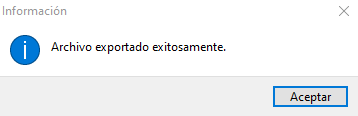
Haz clic en Aceptar  para cerrar la ventana.
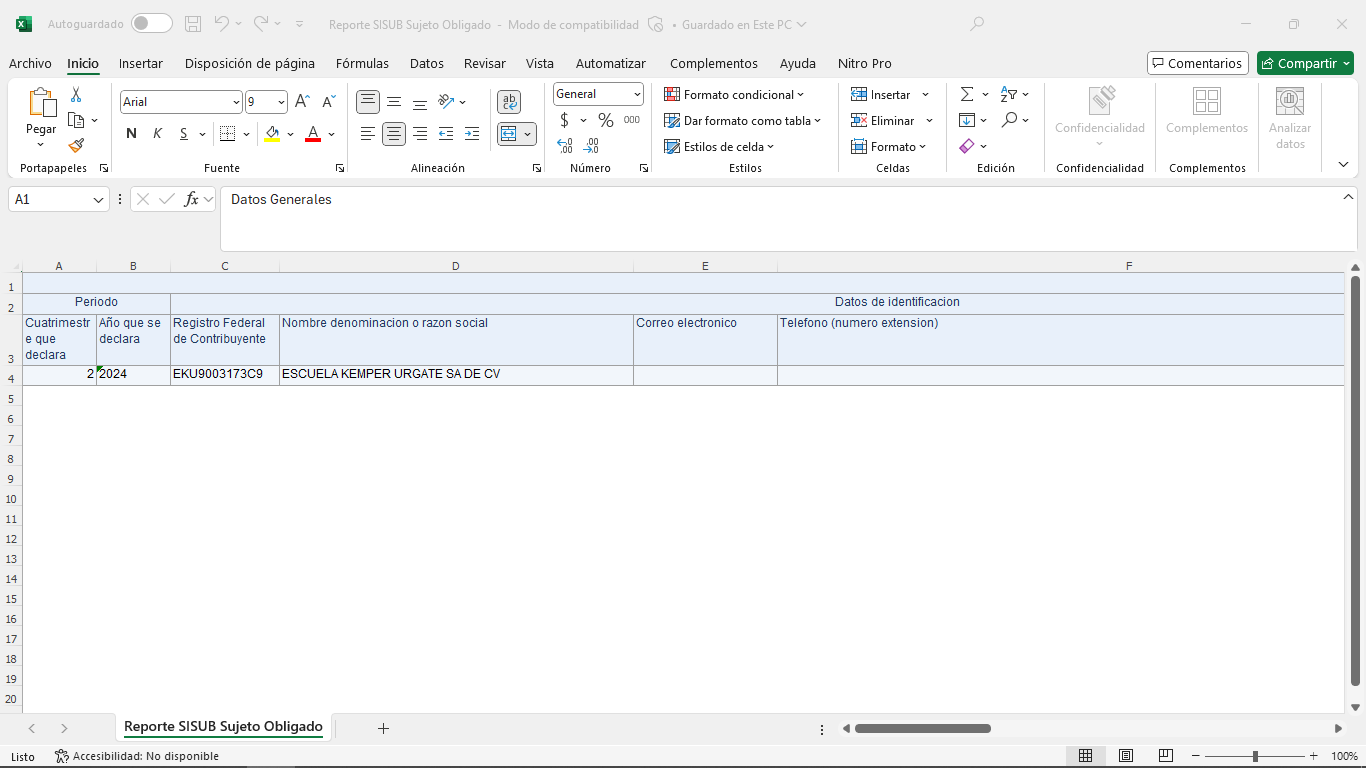
Por último, se mostrará la información que cumpla con los criterios establecidos.
¡Gran trabajo! Ya estás listo para generar el reporte Sujeto obligado del IMSS en subcontratación cuando lo requieras.