
Solucionar el mensaje de perfiles con varios sistemas Siigo Aspel instalados se presenta después de agregar un sistema nuevo, lo que provoca la pérdida de acceso a los sistemas anteriores. Conocer la causa y aplicar el proceso correcto en el momento adecuado te permite recuperar tus Perfiles y volver a ingresar a todos tus sistemas sin conflictos. De esta forma, mantienes la continuidad de tu trabajo.
A continuación, realiza lo siguiente:
1. Restaura la tabla de Perfiles
- Para asegurar que cuentes con las últimas mejoras y actualizaciones del sistema, descarga el último reinstalable de NOI disponible.
- Haz clic derecho sobre el archivo descargado y selecciona la opción Ejecutar como administrador.
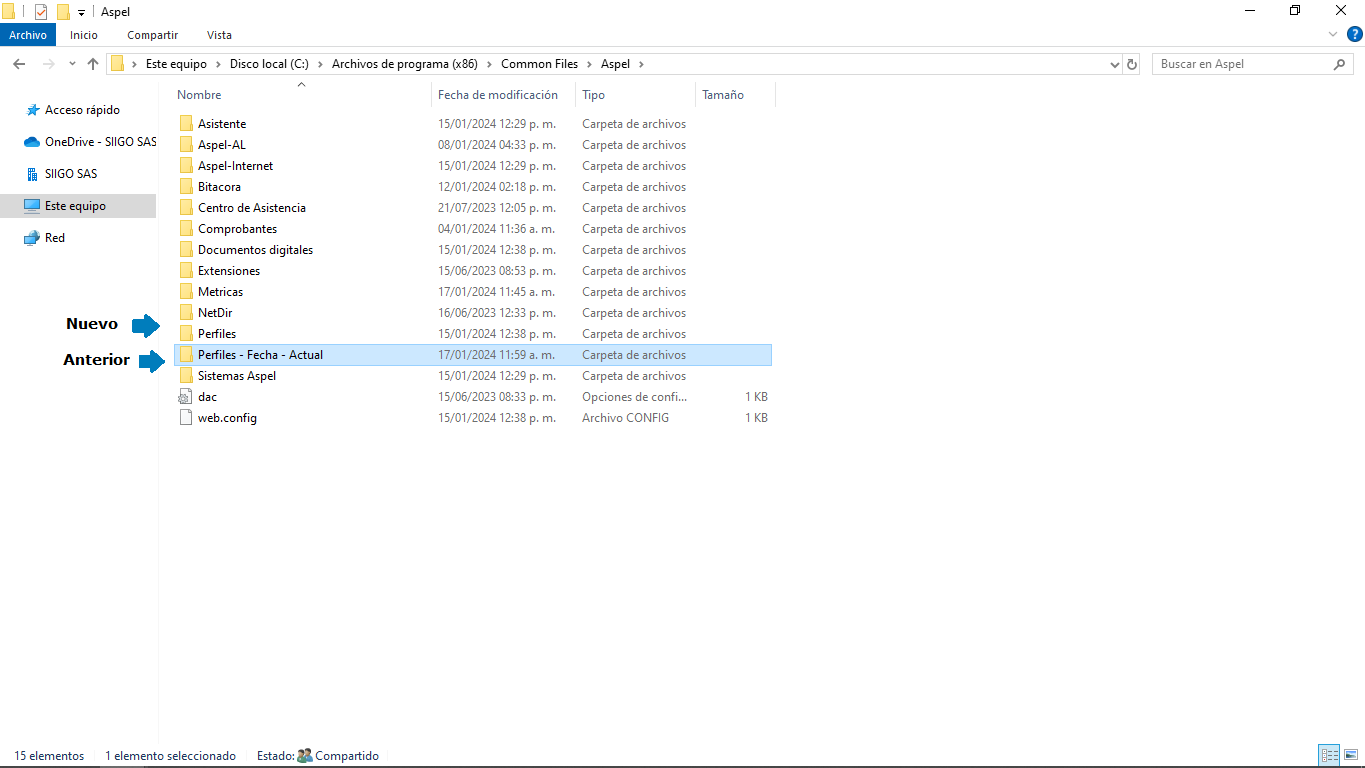
- Asegúrate de que el directorio (carpeta) de Perfiles, dentro del Directorio de Archivos Comunes (DAC), aparezca nuevamente.
C:\Program Files (x86)\Common Files\Aspel
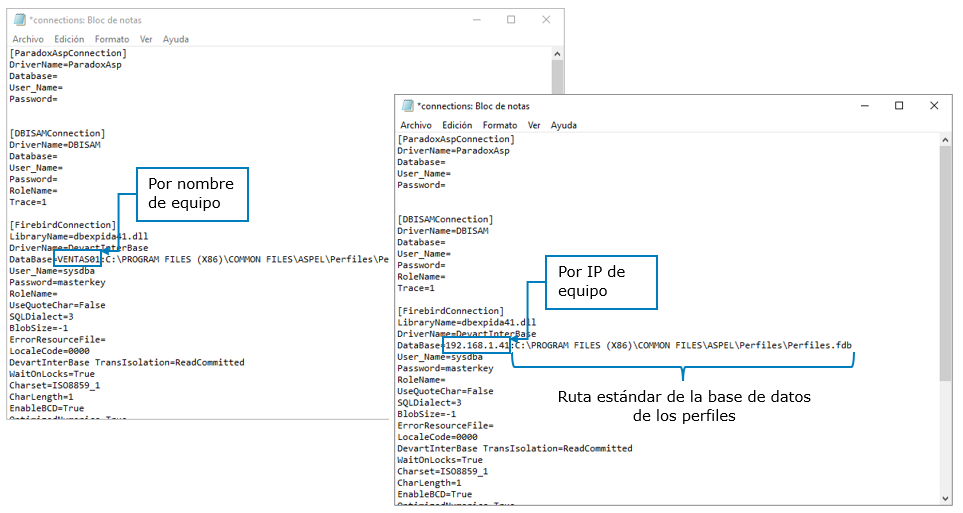
- Dirígete a la nueva carpeta de Perfiles, abre el archivo connections.ini y corrobora que la ruta indicada en DataBase sea correcta y que corresponda a tu equipo, ya sea por nombre o por Protocolo de Internet (IP).
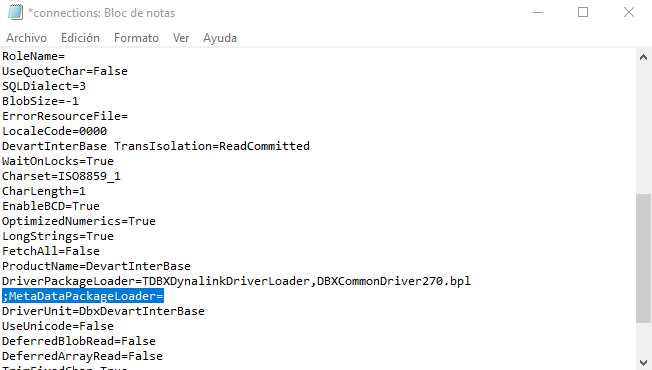
- Dentro del archivo connections.ini, coloca un punto y coma (;), al principio de la línea de MetaDataPackageLoader, quedando de la siguiente forma:
- Ingresa al directorio (carpeta) de Perfiles que previamente renombraste dentro del Directorio de Archivos Comunes (DAC). En este ejemplo, se encuentra en:
C:\Program Files (x86)\Common Files\Aspel\Perfiles-Fecha-Actual
- Dentro de la carpeta, localiza y copia el archivo Perfiles.fdb.
- Ingresa a la nueva carpeta de Perfiles que se generó al instalar nuevamente el sistema y pega el archivo que se menciona en el paso anterior.
- Confirma que tengas acceso ingresando a tu sistema Siigo Aspel.
2. Verifica el acceso con perfil de administrador
Otro caso que puede presentarse durante la instalación es que, al ingresar con el perfil de administrador, el sistema indique que la clave es inválida.
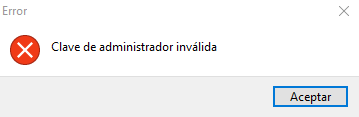
Para dar solución, es necesario que ingreses a la siguiente ruta dentro de tu equipo:
C:\ProgramData\Aspel
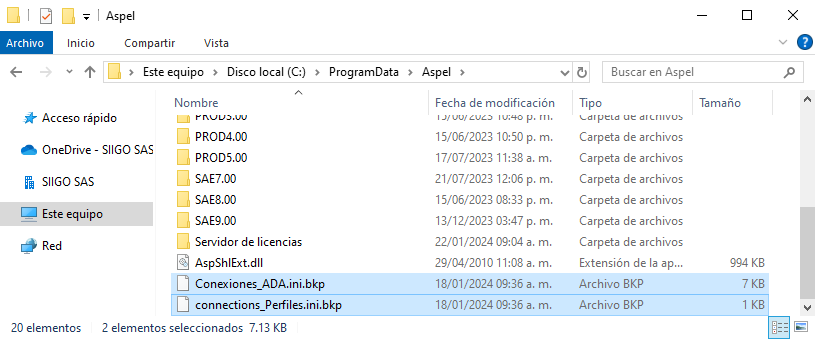
Posteriormente, en la ventana que se muestra, elimina los archivos:
- Connections_Perfiles.ini.bkp
- Conexiones_ADA.ini.bkp
Realiza la reparación con el instalador de alguno de los otros sistemas. Una vez finalizada la reparación, ingresa con el perfil de administrador en los diferentes sistemas y verifica tu acceso.
Ingresa a la ruta DAC de NOI 11.0 y verifica que los archivos Alias.ini y Conexiones.ini existan, y que en la opción DataBase, cuenten con el nombre de tu equipo y la ruta DAC de tu sistema.
C:\Program Files (x86)\Common Files\Aspel\Sistemas Aspel\NOI11.00
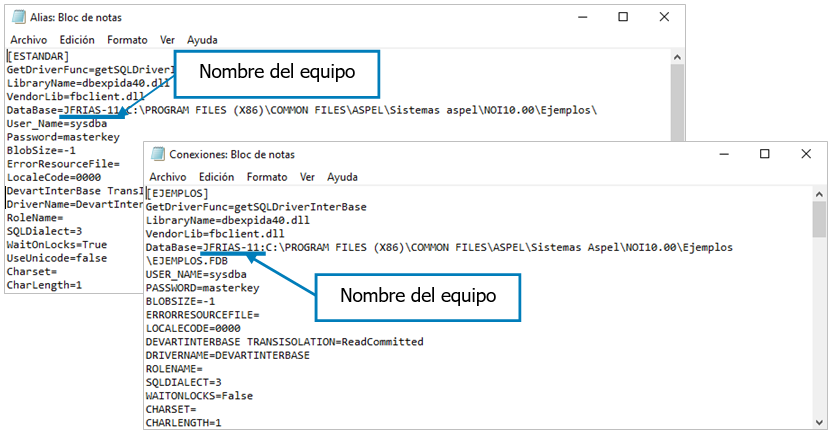
Una vez que verifiques la información, realiza la instalación de tu último reinstalable de NOI.
¡Excelente! Sigue este proceso para solucionar el mensaje de Perfiles con varios sistemas Siigo Aspel instalados.